Éditeur de rotation
Mis à jour le 18/10/2026
L’éditeur de rotation est la fenêtre de KeyRota dans laquelle vous assemblez une rotation avancée sans rien taper : des emplacements avec leurs indicateurs, des auras, des règles, avec le texte KRC et le JSON juste à côté. La documentation est la même pour Windows et macOS ; les captures d’écran ont été réalisées sous Windows. Elles montrent la rotation de raid Assassinat des exemples.
Ouvrir l’éditeur#
- Votre rotation. Sélectionnez le profil dans le bloc Rotation de la fenêtre principale, puis cliquez sur Configurer.
- Une nouvelle rotation. Nouveau — Dans l’éditeur… La spécialisation est reprise du jeu ou du profil actuel. La rotation devient un profil lors de son premier enregistrement.
- Depuis un fichier ou le presse-papiers. Nouveau — Depuis un fichier… accepte le texte KRC (
.txt), le JSON de rotation et un fichier de profil KeyRota ; Nouveau — Depuis le presse-papiers accepte les mêmes contenus depuis le presse-papiers. Ouvrez ensuite le nouveau profil dans l’éditeur avec Configurer.
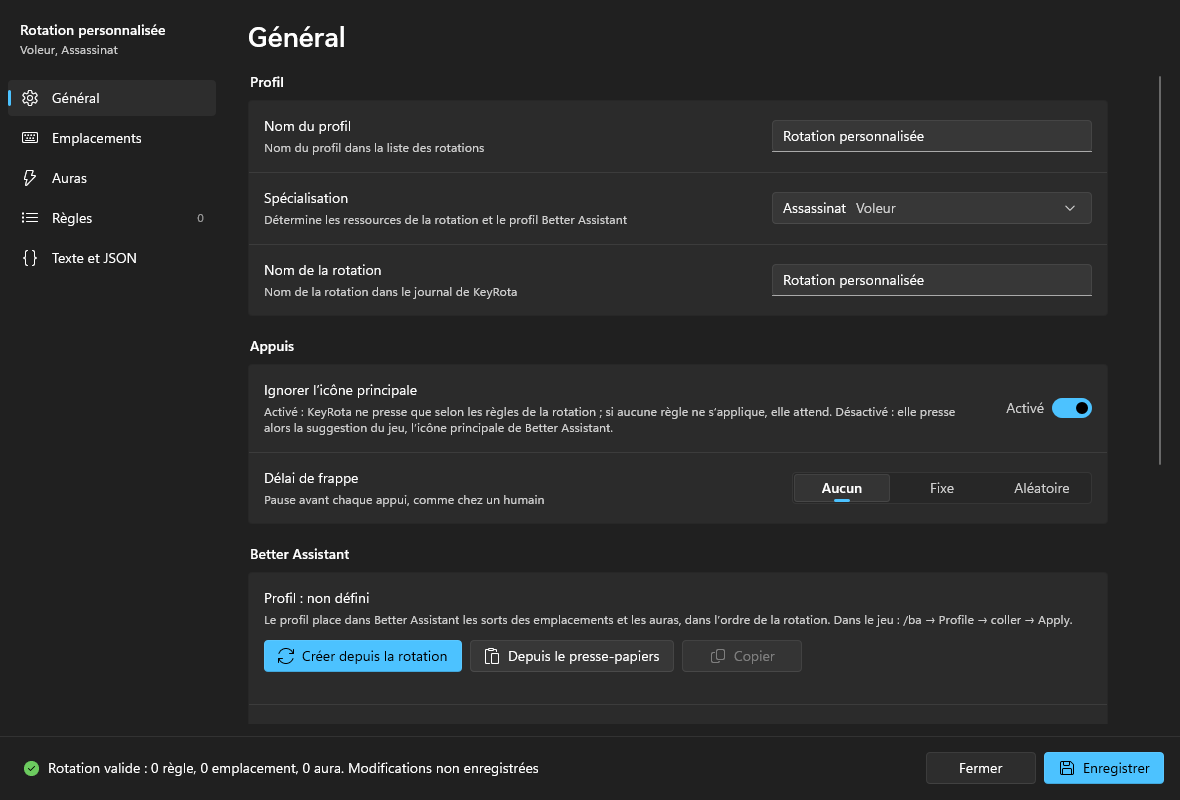
Pour un profil Blizzard, l’éditeur n’affiche que le nom et le délai de frappe : c’est le jeu qui choisit le bouton principal. « Créer votre rotation » crée un nouveau profil avec une rotation avancée ; le profil Blizzard reste dans la liste.
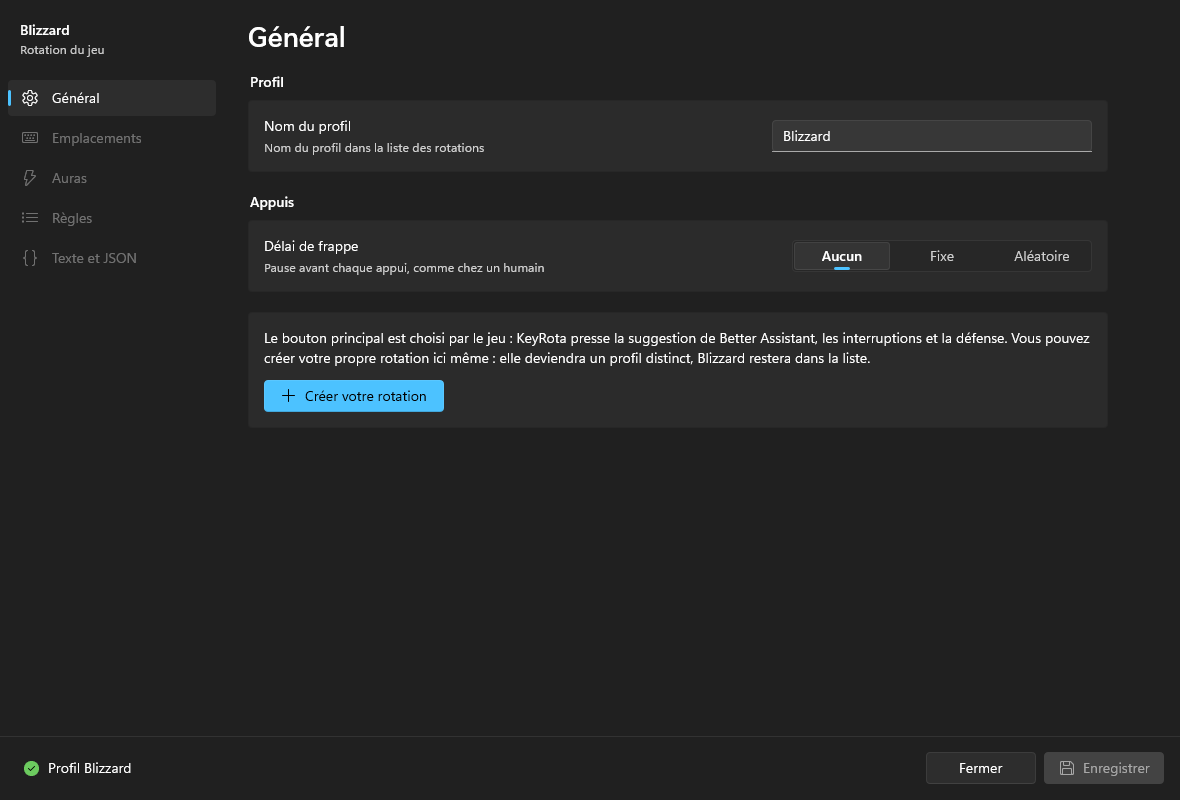
La fenêtre#
- À gauche, les pages : Général, Emplacements, Auras, Règles (avec le nombre de règles), Texte et JSON. Au-dessus, « Rotation personnalisée » et la spécialisation choisie.
- À droite, la page sélectionnée.
- En bas, la barre d’état : si la rotation est valide (« Rotation valide : 15 règles, 11 emplacements, 10 auras »), s’il y a des modifications non enregistrées et, en cas d’erreur, où elle se trouve, avec un bouton Afficher. À droite, Fermer et Enregistrer.
Rien n’est appliqué avant Enregistrer (sous Windows, également Ctrl+S).
Général#
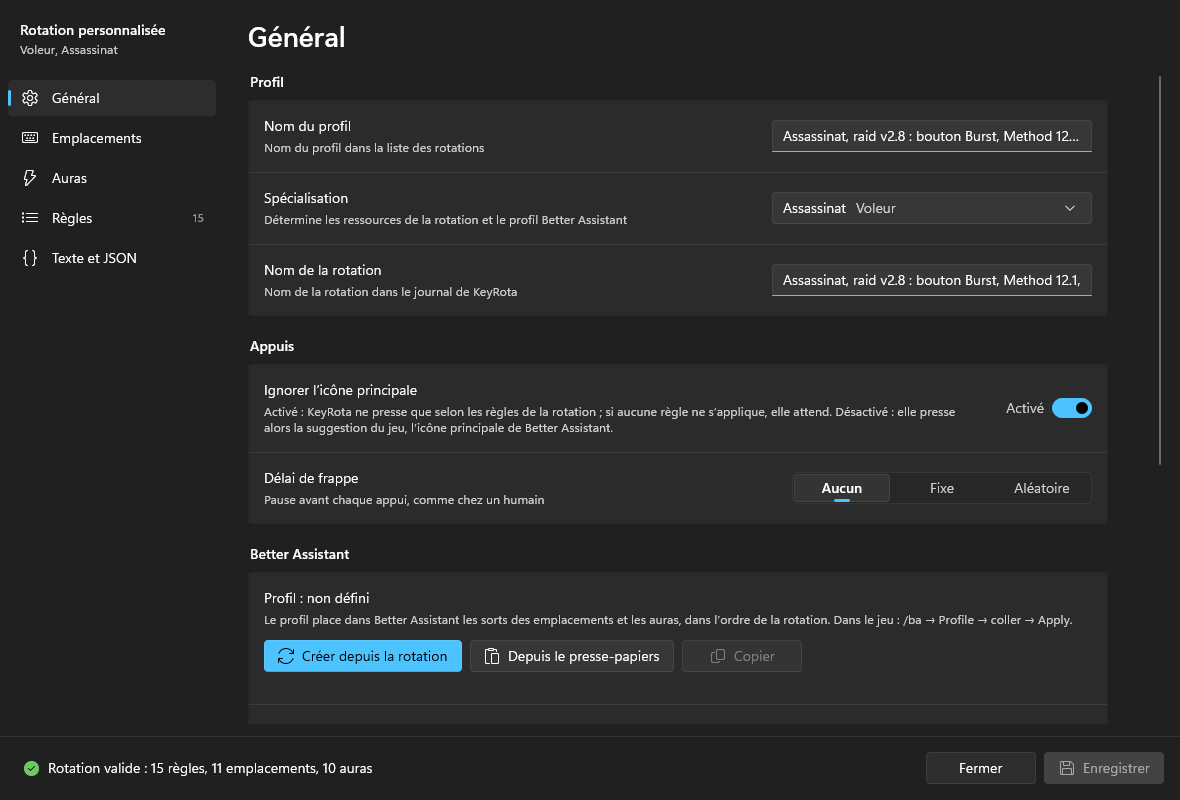
| Contrôle | Rôle |
|---|---|
| Nom du profil | Le nom du profil dans la liste des rotations de la fenêtre principale. |
| Spécialisation | Définit les ressources de la rotation (énergie, points de combo, rage…) ainsi que la classe et la spécialisation du profil Better Assistant. La changer remplace les ressources, sauf si les règles lisent les ressources de l’ancienne spécialisation (la vie ne compte pas). |
| Nom de la rotation | La première ligne du texte KRC (rotation "…"), affichée dans le journal de KeyRota. Sans guillemets doubles. C’est un bon endroit pour la version : « Assassinat v1.3 ». |
| Ignorer l’icône principale | Activé : KeyRota presse uniquement selon les règles ; si aucune règle ne correspond, elle attend. Désactivé : elle presse alors la recommandation du jeu. Généralement activé pour vos propres rotations : l’attente (par exemple pour mettre de l’énergie en réserve) est normale. |
| Délai de frappe | Une pause avant chaque appui, comme chez un humain : Aucun, Fixe (un intervalle de 0 à 1000 ms) ou Aléatoire (une plage de 0 à 1000 ms). « Aussi pour les interruptions et la défense » applique la même pause à ces appuis. |
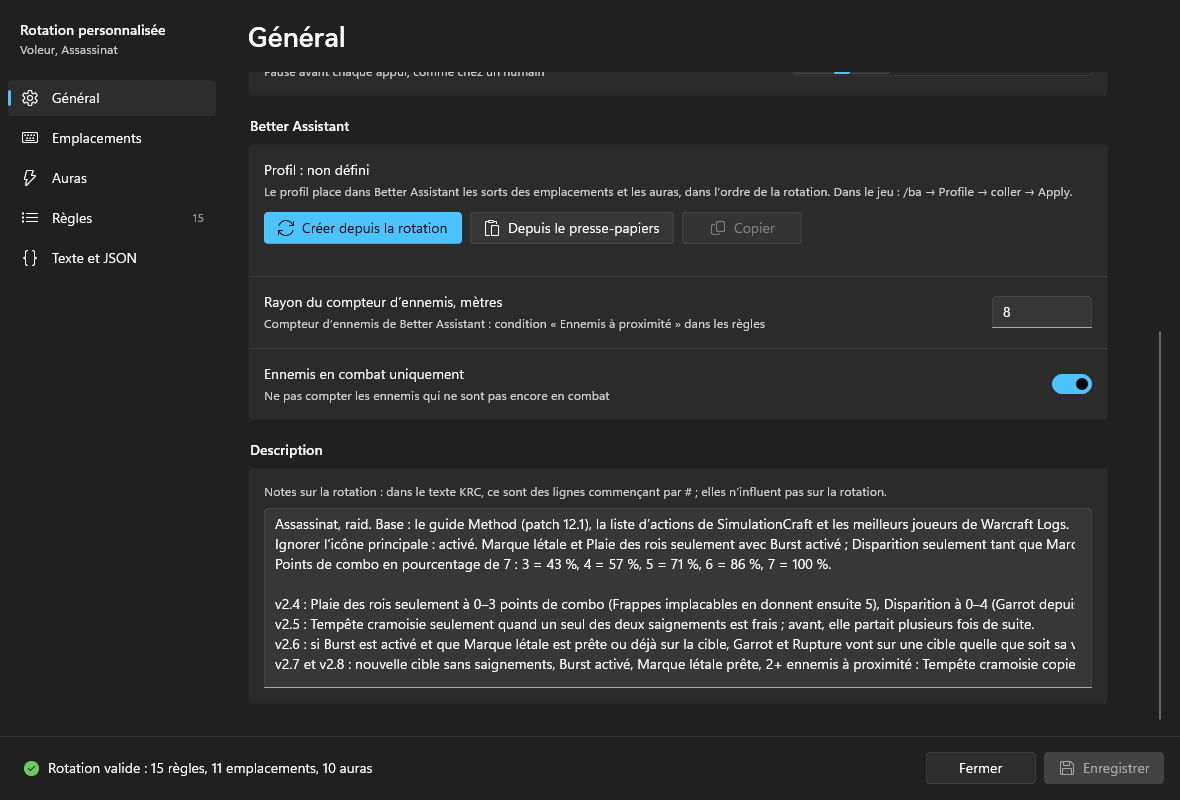
| Contrôle | Rôle |
|---|---|
| Profil : … | Un résumé de la chaîne du profil Better Assistant : spécialisation, nombre de sorts et d’auras. |
| Créer depuis la rotation | Crée la chaîne du profil Better Assistant à partir des ID de sort des emplacements, du réglage « Better Assistant l’affiche » de chaque emplacement, des auras dans l’ordre, de la spécialisation, du rayon et de l’option « Ennemis en combat uniquement ». Si un profil de la même spécialisation est déjà collé, ses autres réglages sont conservés. |
| Depuis le presse-papiers | Colle une chaîne de profil toute prête. Sa spécialisation doit correspondre à celle de la rotation. |
| Copier | Copie la chaîne pour la coller dans le jeu. |
| Rayon du compteur d’ennemis, mètres | De 1 à 100, 8 par défaut. Utilisé par la condition « Ennemis à proximité » (enemies). |
| Ennemis en combat uniquement | Activé par défaut : les ennemis qui ne sont pas encore en combat ne sont pas comptés. |
| Description | Des notes sur la rotation : les lignes commençant par # dans le texte KRC. Elles n’influent pas sur le fonctionnement de la rotation. |
Des avertissements apparaissent sous les boutons : quels emplacements utilisés dans les règles n’ont pas d’ID de sort (ils ne figureront pas dans le profil Better Assistant) et ce qui, dans un profil déjà collé, ne correspond pas à la rotation.
Important
Dans le profil Better Assistant, les auras se suivent sans trou à partir de la première. Si l’aura 3 n’a pas d’ID alors que l’aura 4 en a un, le profil ne peut pas être créé : « L’aura 3 n’a pas de numéro de sort ». Renseignez l’ID ou renumérotez les auras.
Le profil Better Assistant dans le jeu#
L’emplacement N de la rotation correspond à l’emplacement N dans Better Assistant, et l’aura N à l’aura N de sa liste. La chaîne de profil y place vos emplacements et vos auras dans le bon ordre.
- Sur la page Général, cliquez sur « Créer depuis la rotation », puis sur « Copier ».
- Dans le jeu, tapez
/ba, ouvrez l’onglet Profile, collez la chaîne, cliquez sur Apply et confirmez. - Après toute modification des emplacements ou des auras (ID, ordre, Avec une cible / En combat), recréez le profil et collez-le de nouveau.
Emplacements#
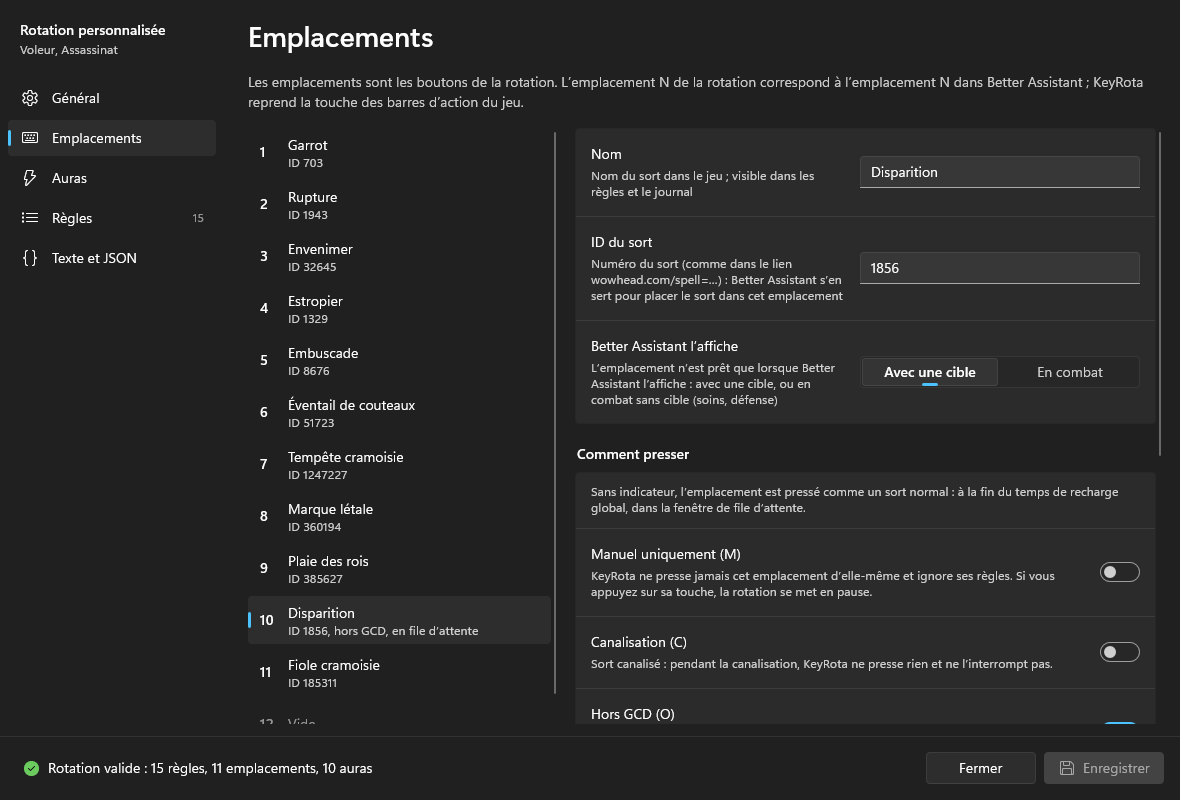
À gauche se trouvent les 12 places : numéro, nom, ID de sort, indicateurs (« hors GCD, en file d’attente ») et « non utilisé » quand l’emplacement ne figure dans aucune règle. Une place libre affiche « Vide » ; sélectionnez-la pour faire apparaître le bouton « Ajouter l’emplacement ».
| Contrôle | Rôle |
|---|---|
| Nom | Le nom du sort dans le jeu. Affiché dans la liste des règles et dans le journal. |
| ID du sort | Le numéro dans le lien Wowhead : dans wowhead.com/fr/spell=1856/disparition, c’est 1856. Better Assistant s’en sert pour placer le sort dans cet emplacement. |
| Better Assistant l’affiche | Avec une cible ou En combat. L’emplacement n’est prêt que lorsque Better Assistant l’affiche. En combat convient aux soins et aux techniques défensives qui doivent fonctionner sans cible. |
| Comment presser | Quatre interrupteurs d’indicateurs, voir le tableau ci-dessous. |
| Nom dans le texte | Le nom de l’emplacement dans les règles et dans le texte KRC : lettres, chiffres et _, sans espaces. |
| Commentaire | Un commentaire en fin de ligne de déclaration dans le texte. |
| Règles qui l’utilisent | Les règles qui pressent ou lisent l’emplacement. « Retirer l’emplacement » n’est disponible que si l’emplacement n’est pas utilisé. |
Pour que KeyRota presse un emplacement, son sort doit se trouver sur une barre d’action dans le jeu, avec une touche assignée : KeyRota prend la touche sur vos barres. Une macro avec #showtooltip Nom fonctionne aussi. Un emplacement sans touche n’est jamais pressé.
Comment presser : les indicateurs#
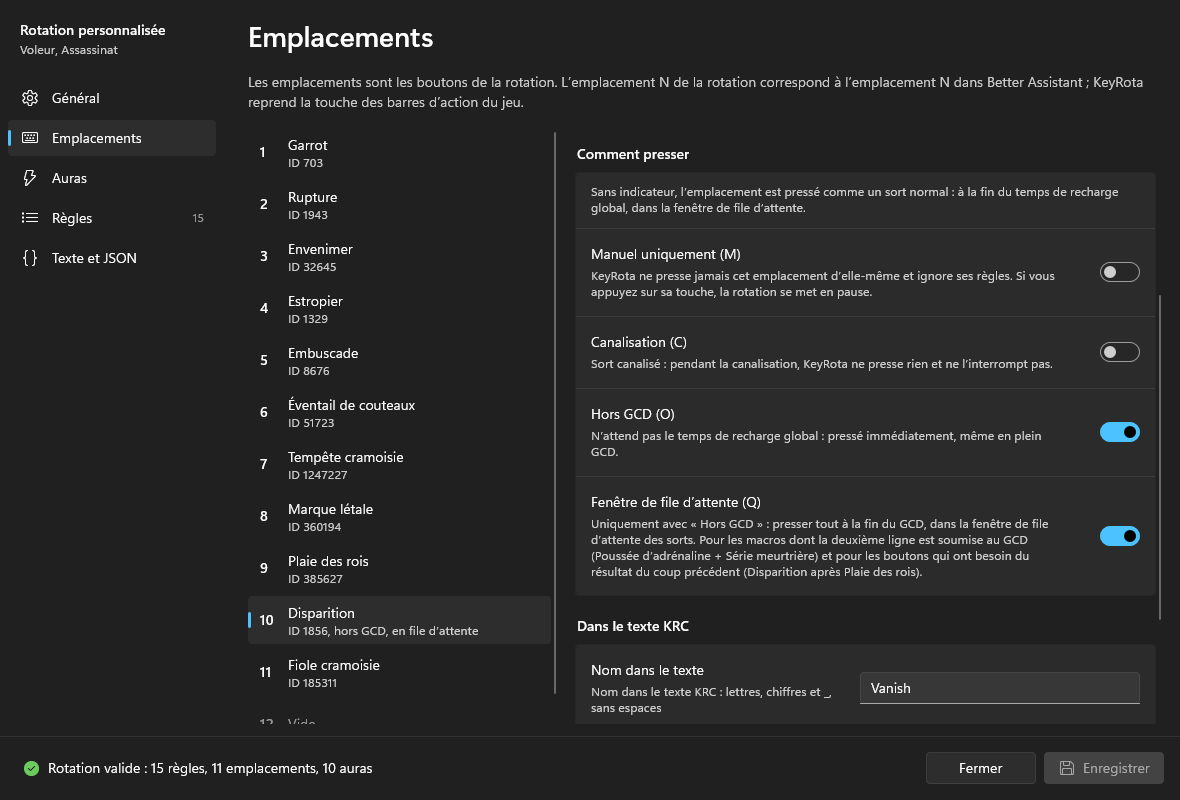
| Interrupteur | Rôle | Quand l’utiliser |
|---|---|---|
| aucun indicateur | L’emplacement est pressé comme un sort normal : à la fin du temps de recharge global, dans la fenêtre de file d’attente. | Presque tous les sorts soumis au GCD. |
| Manuel uniquement (M) | KeyRota ne presse jamais cet emplacement d’elle-même et ignore ses règles. Si vous appuyez vous-même sur sa touche, la rotation se met en pause. | Les techniques que vous voulez presser uniquement vous-même. |
| Canalisation (C) | Pendant la canalisation de ce sort, KeyRota ne presse rien et ne l’interrompt pas. | Les sorts canalisés, comme Série meurtrière. |
| Hors GCD (O) | N’attend pas le temps de recharge global : pressé immédiatement, même en plein GCD. | Les sorts hors GCD, comme Osselets relancés. |
| Fenêtre de file d’attente (Q) | Uniquement avec Hors GCD : pressé tout à la fin du GCD, dans la fenêtre de file d’attente des sorts. | Les macros dont la deuxième ligne est soumise au GCD (Poussée d'adrénaline + Série meurtrière) et les boutons qui ont besoin du résultat du coup précédent (Disparition après Plaie des rois). |
Toutes les combinaisons d’indicateurs et leur JSON sont décrites dans Indicateurs d’emplacement.
Auras#
![La page Auras : aura 1 « Garrot sur la cible [703] », ID 703, nom dans le texte Garrote_DoT, utilisée dans les règles 3, 4, 5, 7, 8, 10](/documentation/img/fr/editor-auras.png?v=20261018u)
Les auras sont vos améliorations et vos affaiblissements sur la cible, que lisent les règles. L’aura N de la rotation correspond à l’aura N de la liste Better Assistant.
| Contrôle | Rôle |
|---|---|
| Nom | Le nom de l’aura ; affiché dans les règles. Pratique avec l’ID entre crochets : « Garrot sur la cible [703] ». |
| ID du sort | Le numéro de l’aura sur Wowhead. Better Assistant la cherche parmi vos améliorations et vos affaiblissements sur la cible. |
| Nom dans le texte, Commentaire | Comme pour les emplacements. |
| Règles qui l’utilisent | Les règles qui lisent l’aura. « Retirer l’aura » ne fonctionne que pour une aura non utilisée. |
Remarque
L’ID d’une aura peut différer de celui du sort qui l’applique. Le sort Disparition a l’ID 1856, l’amélioration qu’il donne 11327 ; Camouflage a l’ID 1784, Camouflage avec le talent Subterfuge 115191. Vérifiez sur Wowhead l’ID de l’amélioration ou de l’affaiblissement lui-même.
Seules vos auras sont visibles : les améliorations que vous vous appliquez et les affaiblissements que vous appliquez à la cible. Les améliorations venant d’autres joueurs et les affaiblissements que d’autres joueurs appliquent à la cible sont invisibles pour les règles.
Règles#
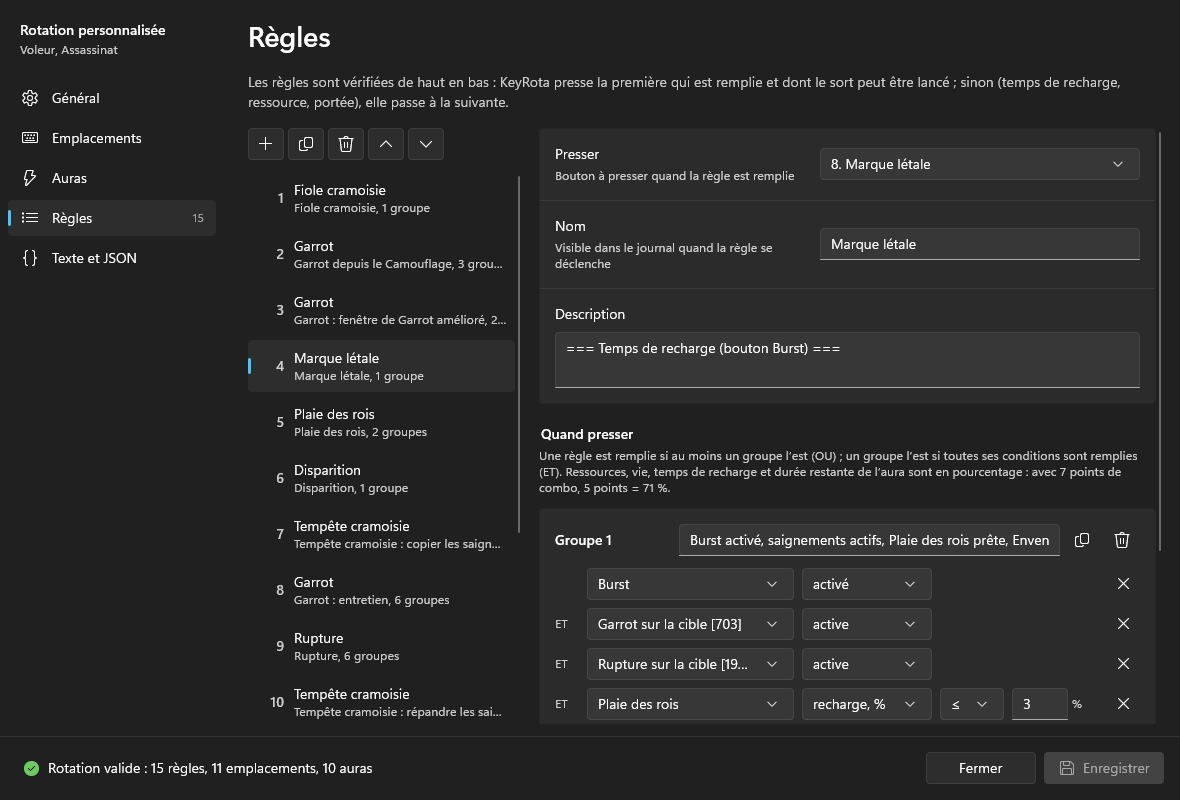
Les règles sont vérifiées de haut en bas : KeyRota presse la première qui est remplie et dont le sort peut être lancé ; si ce n’est pas possible (temps de recharge, ressource, portée), elle vérifie la suivante.
La barre d’outils au-dessus de la liste :
| Bouton | Rôle |
|---|---|
| + | Une nouvelle règle sous la règle sélectionnée. Elle presse le premier emplacement et n’a pas encore de conditions. |
| Dupliquer | Une copie de la règle, placée juste en dessous. |
| Corbeille | Supprime la règle. |
| Monter, Descendre | Déplace la règle vers le haut (vérifiée plus tôt) ou vers le bas (vérifiée plus tard). |
Chaque règle de la liste affiche son numéro (la priorité), l’emplacement, le nom et le nombre de groupes ; une règle contenant une erreur porte une marque rouge.
La règle sélectionnée :
| Contrôle | Rôle |
|---|---|
| Presser | L’emplacement à presser quand la règle est remplie. |
| Nom | Affiché dans le journal quand la règle se déclenche. |
| Description | Des notes au-dessus de la règle dans le texte KRC. |
| Quand presser | Les groupes de conditions : la règle est remplie quand au moins un groupe est rempli (OU) ; un groupe, quand toutes ses conditions sont remplies (ET). |
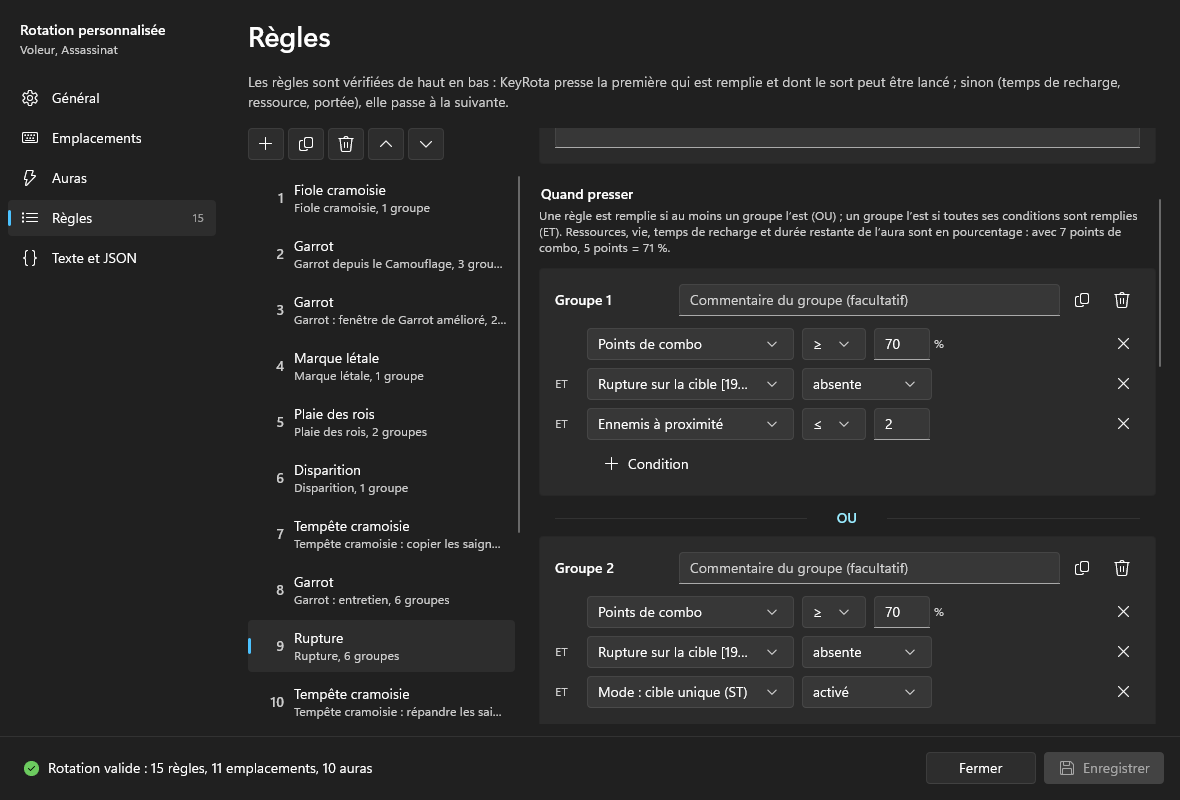
Chaque groupe comporte « Groupe N », un champ « Commentaire du groupe » et les boutons Dupliquer le groupe et Supprimer le groupe. Une ligne de condition comprend ce qu’il faut vérifier, la propriété, la comparaison et le nombre ; la croix supprime la condition. « + Condition » ajoute une condition au groupe, « + Groupe (OU) » ajoute un nouveau groupe. Un groupe contient jusqu’à 16 conditions et une règle jusqu’à 16 groupes : une fois la limite atteinte, les boutons sont désactivés. Une règle sans groupe affiche « Sans conditions : la règle se déclenche dès que le sort peut être lancé ».
| Ce qu’il faut vérifier | Propriétés | Dans le texte KRC |
|---|---|---|
| Auras (chaque aura de la rotation) | active, absente, « restant, % », cumuls | Garrote_DoT.up, .down, .duration <= 30, .stacks >= 3 |
| Emplacements (chaque emplacement) | prêt, en recharge, « recharge, % », charges, illuminé, non illuminé | Kingsbane.ready, .oncd, .cd <= 3, .charges >= 2, .glow, .noglow |
| Ressources | vie du joueur et de la cible, ressources de la spécialisation, en % | PlayerHP <= 40, Energy >= 70 |
| Combat : Ennemis à proximité | un nombre | enemies >= 3 |
| Combat : Distance de la cible | mètres | target.distance <= 8 |
| Panneau de réglages rapides | activé, désactivé | aoe == 1, st == 1, cd == 1, defensives == 1, ground_spells == 1, movement == 1 |
Comparaisons : <, ≤, =, ≥, > ; le nombre va de 0 à 100. Une nouvelle condition commence par « active » pour la première aura ; quand vous changez ce qu’il faut vérifier, la propriété et le nombre reprennent leurs valeurs par défaut (≥ 50 pour une ressource, ≥ 2 pour les ennemis, ≤ 8 pour la distance). Toutes les conditions en détail : Conditions.
Erreurs et barre d’état#
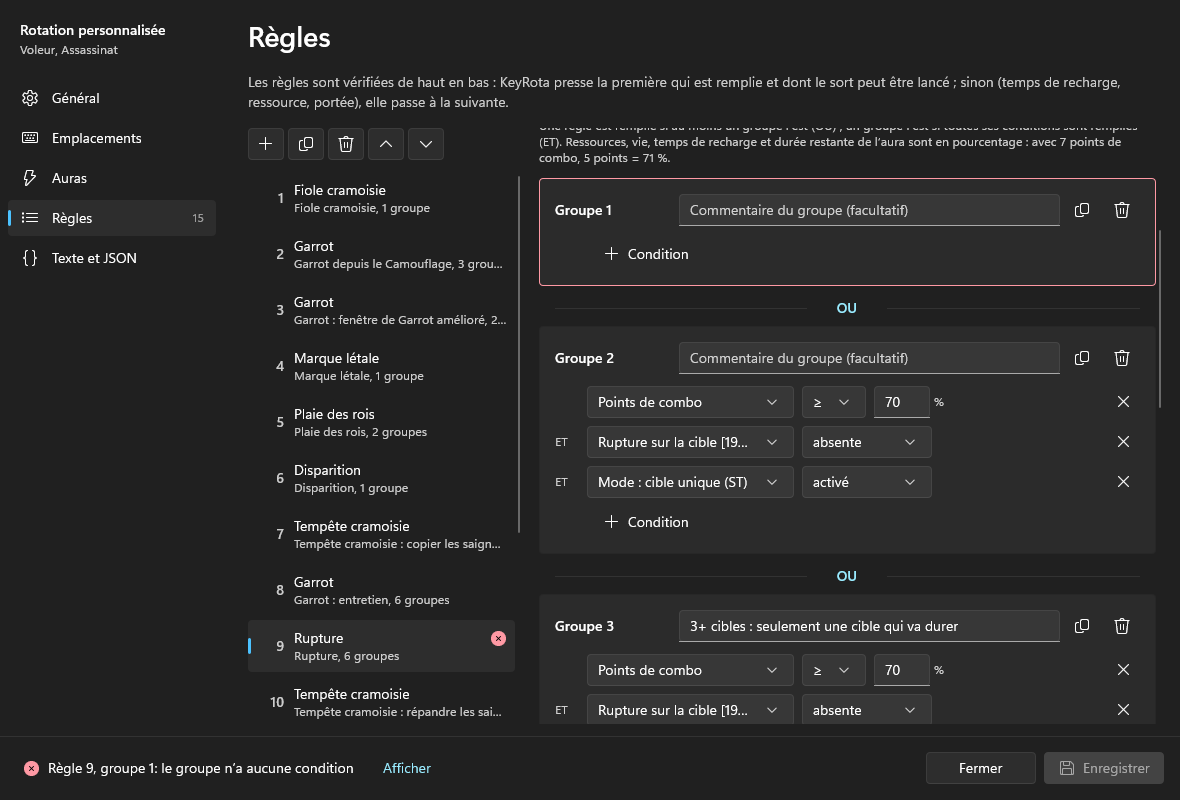
- Vert : « Rotation valide : … », aucune erreur, la rotation peut être enregistrée.
- Rouge : le message indique l’endroit, par exemple « Règle 9, groupe 1 : le groupe n’a aucune condition ». Afficher ouvre cet endroit. La règle est marquée dans la liste, le groupe est encadré en rouge.
- Une rotation contenant une erreur n’est pas enregistrée : « Impossible d’enregistrer une rotation contenant une erreur : corrigez ce qui est signalé en bas ».
- Pendant que la rotation est en cours, l’enregistrement est impossible : « Arrêtez la rotation pour enregistrer ».
Texte et JSON#
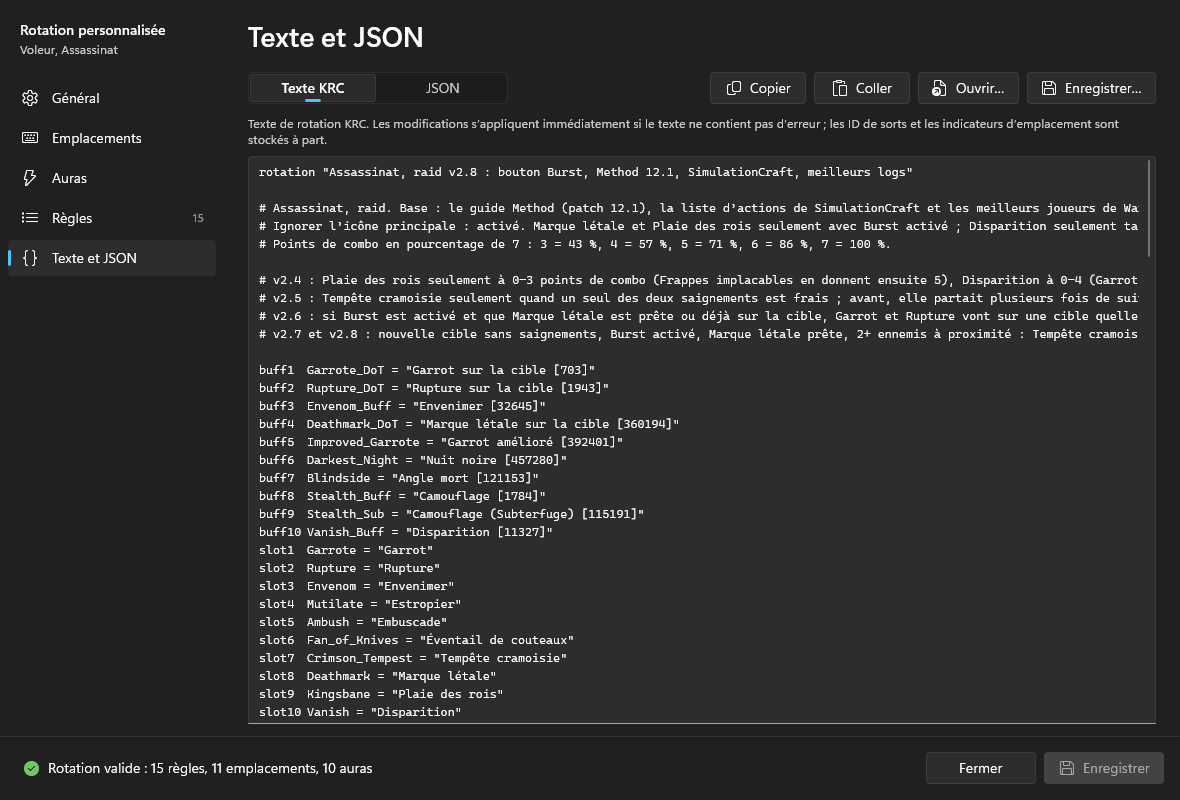
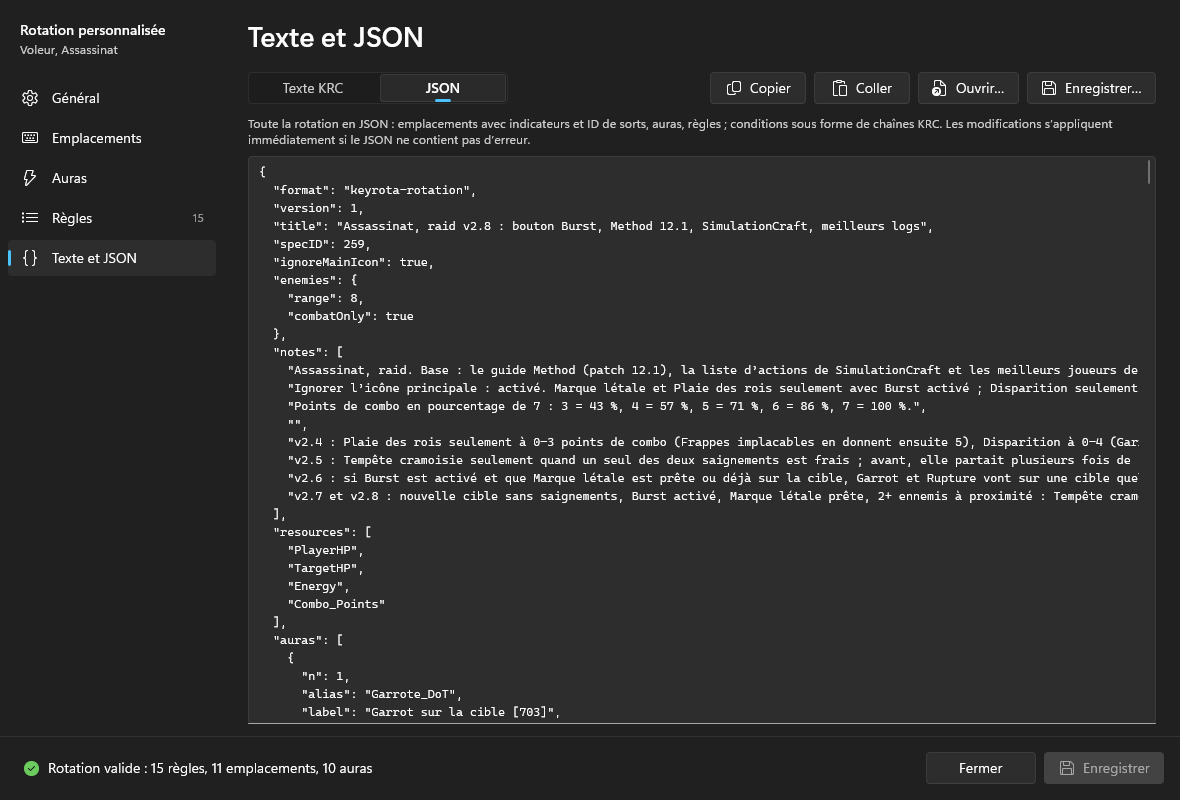
| Contrôle | Rôle |
|---|---|
| Texte KRC / JSON | Change d’affichage. |
| Copier | Copie tout le texte ou tout le JSON. |
| Coller | Remplace la rotation par le contenu du presse-papiers : texte KRC, JSON de rotation ou profil KeyRota. |
| Ouvrir… | Charge une rotation depuis un fichier .txt ou .json. |
| Enregistrer… | Enregistre l’affichage actuel dans un fichier : le texte en .txt, le JSON en .json. |
Une modification dans le champ s’applique immédiatement si elle ne contient pas d’erreur ; sinon, l’erreur s’affiche sous le champ et les autres pages conservent la dernière version valide.
Ce que conserve le texte et ce que seul le JSON conserve. Le texte KRC ne contient ni les ID de sort, ni les indicateurs d’emplacement, ni Avec une cible / En combat, ni la spécialisation, ni Ignorer l’icône principale, ni les réglages du compteur d’ennemis. Quand vous modifiez le texte, ces données restent attachées aux emplacements et aux auras de mêmes numéros. Le JSON conserve tout. Quand vous collez ou ouvrez une nouvelle version de la rotation, les emplacements et les auras de mêmes numéros conservent leurs ID, leur visibilité et leurs indicateurs si la nouvelle version n’en contient pas.
Enregistrer et fermer#
- Enregistrer (sous Windows, également Ctrl+S) écrit la rotation dans le profil ; le bouton affiche brièvement Enregistré. Une nouvelle rotation devient un profil et est sélectionnée dans la liste.
- Si vous fermez la fenêtre avec des modifications non enregistrées, la question « Enregistrer les modifications ? » s’affiche : Enregistrer, Ne pas enregistrer ou Annuler. Il en va de même à la fermeture de KeyRota.
- Exporter, dans la fenêtre principale, enregistre le profil avec sa rotation au format JSON ; Importer accepte aussi bien un profil KeyRota qu’un JSON de rotation seul.
Exemple : une rotation à partir de zéro#
Construisons une petite rotation Assassinat : deux DoT (Garrot et Rupture), un générateur (Estropier), une dépense (Envenimer), une défense (Fiole cramoisie à 40 % de vie ou moins) et un temps de recharge sur le bouton Burst (Marque létale).
1. Nouveau profil. Rotation — Nouveau — Dans l’éditeur…
2. Général. Nom du profil : « Assassinat : exemple ». Spécialisation : Assassinat (les ressources deviennent PlayerHP, TargetHP, Energy, Combo_Points). Nom de la rotation : « Assassinat : exemple v1 ». Ignorer l’icône principale : activé.
3. Emplacements. Pour chaque ligne du tableau : sélectionnez la place à gauche, cliquez sur « Ajouter l’emplacement », renseignez Nom, ID du sort et Nom dans le texte ; pour Fiole cramoisie, choisissez En combat. Aucun indicateur n’est nécessaire.
| Emplacement | Nom | ID | Nom dans le texte | Better Assistant l’affiche |
|---|---|---|---|---|
| 1 | Garrot | 703 | Garrote | Avec une cible |
| 2 | Rupture | 1943 | Rupture | Avec une cible |
| 3 | Envenimer | 32645 | Envenom | Avec une cible |
| 4 | Estropier | 1329 | Mutilate | Avec une cible |
| 5 | Marque létale | 360194 | Deathmark | Avec une cible |
| 6 | Fiole cramoisie | 185311 | Crimson_Vial | En combat |
4. Auras. Même chose sur la page Auras :
| Aura | Nom | ID | Nom dans le texte |
|---|---|---|---|
| 1 | Garrot sur la cible [703] | 703 | Garrote_DoT |
| 2 | Rupture sur la cible [1943] | 1943 | Rupture_DoT |
| 3 | Envenimer [32645] | 32645 | Envenom_Buff |
| 4 | Marque létale sur la cible [360194] | 360194 | Deathmark_DoT |
5. Règles. Sur la page Règles, cliquez sur « + », choisissez l’emplacement dans Presser et saisissez le Nom. « + Groupe (OU) » ajoute un groupe avec une condition par défaut : changez ce qu’il faut vérifier, la propriété, la comparaison et le nombre. « + Condition » ajoute la condition suivante dans le même groupe. Les règles, dans cet ordre :
| N° | Presser | Groupes (OU), conditions d’un groupe (ET) |
|---|---|---|
| 1 | Fiole cramoisie | Soins / défense activé, Vie du joueur ≤ 40 |
| 2 | Marque létale | Burst activé, Garrot sur la cible : active, Rupture sur la cible : active, Envenimer : active |
| 3 | Garrot | (1) Garrot sur la cible : absente ; (2) Garrot sur la cible : active, restant ≤ 30 % |
| 4 | Rupture | (1) Points de combo ≥ 70, Rupture sur la cible : absente ; (2) Points de combo ≥ 70, Rupture sur la cible : active, restant ≤ 30 % |
| 5 | Envenimer | (1) Points de combo ≥ 70, Envenimer : absente ; (2) Points de combo ≥ 70, Envenimer : active, restant ≤ 20 % ; (3) Points de combo ≥ 70, Énergie ≥ 70 ; (4) Points de combo ≥ 70, Marque létale sur la cible : active |
| 6 | Estropier | Points de combo < 70 |
Pourquoi :
- La défense d’abord : à faible vie, Fiole cramoisie compte plus que les dégâts. Elle ne se déclenche que si Soins / défense est activé dans le panneau de réglages rapides.
- Marque létale sur Burst :
cd == 1est le bouton Burst (F3 sous Windows, ⌃⇧B sous macOS), pas le temps de recharge du sort. Désactivez Burst, et Marque létale attend. - Des DoT avec la fenêtre de pandémie : une aura absente a 0 restant, donc le renouvellement demande deux groupes : « pas de DoT » et « DoT actif avec 30 % restant ou moins ».
- 5 points de combo = 70 : sur 7 points de combo, 5 représentent 71 % ; le seuil
70fonctionne quel que soit l’arrondi. Le tableau se trouve dans Ressources. - Estropier en dernier, et seulement en dessous de 5 points de combo, pour ne pas gaspiller d’énergie pendant qu’Envenimer attend ses conditions.
6. Vérifier. La barre d’état doit indiquer « Rotation valide : 6 règles, 6 emplacements, 4 auras ». Ouvrez Texte et JSON pour voir la même chose que ci-dessous.
7. Le profil Better Assistant. Général — « Créer depuis la rotation » — « Copier » ; dans le jeu, /ba — Profile — coller — Apply.
8. Touches. Placez les six sorts sur vos barres d’action et assignez-leur des touches.
9. Lancer. Enregistrez, fermez la fenêtre, choisissez le profil « Assassinat : exemple » et démarrez la rotation (F1 sous Windows, ⌃⇧Space sous macOS). Dans le panneau de réglages rapides, activez Soins / défense si vous voulez utiliser Fiole cramoisie ; le bouton Burst active et désactive Marque létale.
rotation "Assassinat : exemple v1"

# Exemple de la documentation KeyRota : deux saignements, un générateur, une dépense avec mise en réserve d’énergie,
# une défense à faible vie et Marque létale sur le bouton Burst.
# Points de combo en pourcentage de 7 : 5 points = 71 %, seuil 70 = 5+.

buff1	Garrote_DoT = "Garrot sur la cible [703]"
buff2	Rupture_DoT = "Rupture sur la cible [1943]"
buff3	Envenom_Buff = "Envenimer [32645]"
buff4	Deathmark_DoT = "Marque létale sur la cible [360194]"
slot1	Garrote = "Garrot"
slot2	Rupture = "Rupture"
slot3	Envenom = "Envenimer"
slot4	Mutilate = "Estropier"
slot5	Deathmark = "Marque létale"
slot6	Crimson_Vial = "Fiole cramoisie"
resource1	PlayerHP
resource2	TargetHP
resource3	Energy
resource4	Combo_Points

# --- Défense : seulement avec « Soins / défense » activé ---
use Crimson_Vial when  # Fiole cramoisie
	defensives == 1 and PlayerHP <= 40  # vie à 40 % ou moins

# --- Temps de recharge : seulement avec Burst activé ---
use Deathmark when  # Marque létale
	cd == 1 and Garrote_DoT.up and Rupture_DoT.up and Envenom_Buff.up  # Burst activé, saignements et Envenimer actifs

# --- Saignements ---
use Garrote when  # Garrot
	Garrote_DoT.down  # pas de saignement
	or
	Garrote_DoT.up and Garrote_DoT.duration <= 30  # fenêtre de pandémie : 30 % ou moins restants

use Rupture when  # Rupture
	Combo_Points >= 70 and Rupture_DoT.down  # 5+ points de combo, pas de saignement
	or
	Combo_Points >= 70 and Rupture_DoT.up and Rupture_DoT.duration <= 30  # 5+ points de combo, fenêtre de pandémie

# --- Dépense : 5+ points de combo, en réservant l’énergie ---
use Envenom when  # Envenimer
	Combo_Points >= 70 and Envenom_Buff.down  # pas d’amélioration
	or
	Combo_Points >= 70 and Envenom_Buff.up and Envenom_Buff.duration <= 20  # l’amélioration se termine
	or
	Combo_Points >= 70 and Energy >= 70  # ne pas plafonner l’énergie
	or
	Combo_Points >= 70 and Deathmark_DoT.up  # Marque létale sur la cible

# --- Générateur : moins de 5 points de combo ---
use Mutilate when  # Estropier
	Combo_Points < 70  # moins de 5 points de combo
{
  "format": "keyrota-rotation",
  "version": 1,
  "title": "Assassinat : exemple v1",
  "specID": 259,
  "ignoreMainIcon": true,
  "enemies": {"range": 8, "combatOnly": true},
  "notes": [
    "Exemple de la documentation KeyRota : deux saignements, un générateur, une dépense avec mise en réserve d’énergie,",
    "une défense à faible vie et Marque létale sur le bouton Burst.",
    "Points de combo en pourcentage de 7 : 5 points = 71 %, seuil 70 = 5+."
  ],
  "resources": ["PlayerHP", "TargetHP", "Energy", "Combo_Points"],
  "auras": [
    {"n": 1, "alias": "Garrote_DoT", "label": "Garrot sur la cible [703]", "spell": 703},
    {"n": 2, "alias": "Rupture_DoT", "label": "Rupture sur la cible [1943]", "spell": 1943},
    {"n": 3, "alias": "Envenom_Buff", "label": "Envenimer [32645]", "spell": 32645},
    {"n": 4, "alias": "Deathmark_DoT", "label": "Marque létale sur la cible [360194]", "spell": 360194}
  ],
  "slots": [
    {"n": 1, "alias": "Garrote", "label": "Garrot", "spell": 703, "show": "target"},
    {"n": 2, "alias": "Rupture", "label": "Rupture", "spell": 1943, "show": "target"},
    {"n": 3, "alias": "Envenom", "label": "Envenimer", "spell": 32645, "show": "target"},
    {"n": 4, "alias": "Mutilate", "label": "Estropier", "spell": 1329, "show": "target"},
    {"n": 5, "alias": "Deathmark", "label": "Marque létale", "spell": 360194, "show": "target"},
    {"n": 6, "alias": "Crimson_Vial", "label": "Fiole cramoisie", "spell": 185311, "show": "combat"}
  ],
  "rules": [
    {
      "use": "Crimson_Vial",
      "name": "Fiole cramoisie",
      "note": ["--- Défense : seulement avec « Soins / défense » activé ---"],
      "when": [{"all": ["defensives == 1", "PlayerHP <= 40"], "comment": "vie à 40 % ou moins"}]
    },
    {
      "use": "Deathmark",
      "name": "Marque létale",
      "note": ["--- Temps de recharge : seulement avec Burst activé ---"],
      "when": [
        {
          "all": ["cd == 1", "Garrote_DoT.up", "Rupture_DoT.up", "Envenom_Buff.up"],
          "comment": "Burst activé, saignements et Envenimer actifs"
        }
      ]
    },
    {
      "use": "Garrote",
      "name": "Garrot",
      "note": ["--- Saignements ---"],
      "when": [
        {"all": ["Garrote_DoT.down"], "comment": "pas de saignement"},
        {
          "all": ["Garrote_DoT.up", "Garrote_DoT.duration <= 30"],
          "comment": "fenêtre de pandémie : 30 % ou moins restants"
        }
      ]
    },
    {
      "use": "Rupture",
      "name": "Rupture",
      "when": [
        {
          "all": ["Combo_Points >= 70", "Rupture_DoT.down"],
          "comment": "5+ points de combo, pas de saignement"
        },
        {
          "all": ["Combo_Points >= 70", "Rupture_DoT.up", "Rupture_DoT.duration <= 30"],
          "comment": "5+ points de combo, fenêtre de pandémie"
        }
      ]
    },
    {
      "use": "Envenom",
      "name": "Envenimer",
      "note": ["--- Dépense : 5+ points de combo, en réservant l’énergie ---"],
      "when": [
        {"all": ["Combo_Points >= 70", "Envenom_Buff.down"], "comment": "pas d’amélioration"},
        {
          "all": ["Combo_Points >= 70", "Envenom_Buff.up", "Envenom_Buff.duration <= 20"],
          "comment": "l’amélioration se termine"
        },
        {"all": ["Combo_Points >= 70", "Energy >= 70"], "comment": "ne pas plafonner l’énergie"},
        {"all": ["Combo_Points >= 70", "Deathmark_DoT.up"], "comment": "Marque létale sur la cible"}
      ]
    },
    {
      "use": "Mutilate",
      "name": "Estropier",
      "note": ["--- Générateur : moins de 5 points de combo ---"],
      "when": [{"all": ["Combo_Points < 70"], "comment": "moins de 5 points de combo"}]
    }
  ]
}
Télécharger cet exemple : JSON, texte KRC. Ouvrez-le avec Ouvrir… sur la page Texte et JSON, ou avec Nouveau — Depuis un fichier…