Questions fréquentes
Mis à jour le 18/10/2026
Des réponses courtes aux questions les plus courantes. Les questions sur vos propres rotations sont regroupées dans la section Rotation avancée.
Better Assistant n’est pas visible à l’écran#
Si le haut de la fenêtre KeyRota indique « Better Assistant non visible » :
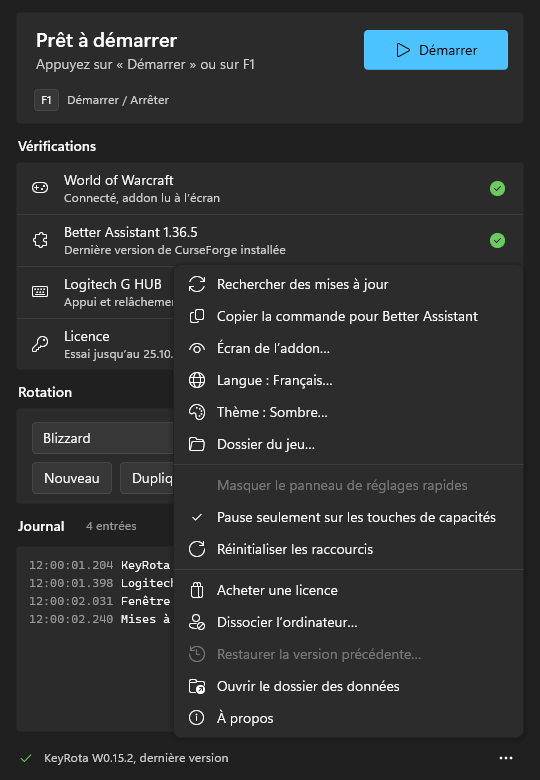
- Dans la ligne World of Warcraft, cliquez sur « Copier », collez la commande dans le chat du jeu et appuyez sur Entrée. La même commande se trouve dans le menu « … » — « Copier la commande pour Better Assistant ».
- Vérifiez que Better Assistant est entièrement visible et qu’aucune autre fenêtre ne le recouvre : navigateur, messagerie, overlays. Le plus simple est de le garder dans un coin libre de l’écran : maintenez Maj et faites glisser sa première icône avec le bouton gauche de la souris.
- Le jeu ne doit pas être réduit.
Si KeyRota indique quelle fenêtre recouvre Better Assistant, déplacez cette fenêtre ou passez simplement au jeu.
Logitech G HUB n’est pas confirmé#
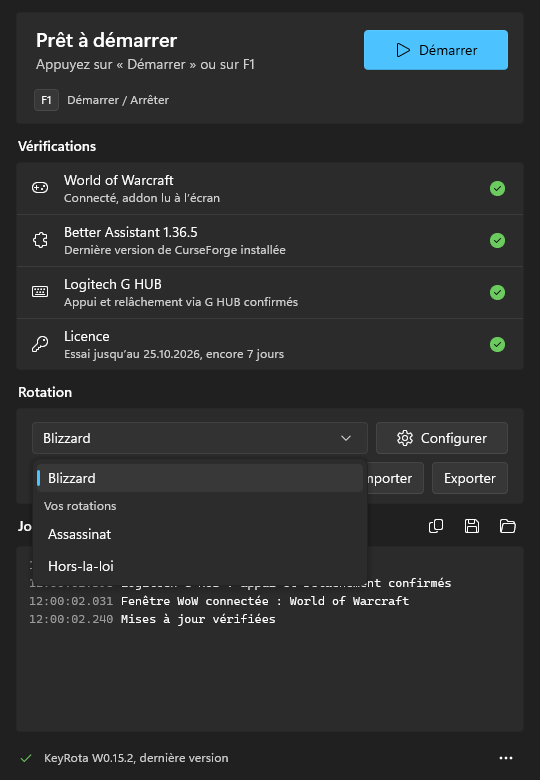
- Cliquez sur « Réessayer » dans la ligne Logitech G HUB.
- Si G HUB n’est pas installé, KeyRota télécharge le programme d’installation de Logitech et l’ouvre. Autorisez-le à apporter des modifications et attendez la fin de l’installation.
- Si G HUB est installé mais pas lancé, KeyRota le lance toute seule.
- Si la ligne ne passe toujours pas au vert, redémarrez KeyRota.
Sur Mac, Logitech G HUB n’est pas nécessaire.
KeyRota ne trouve pas World of Warcraft#
- « Dossier du jeu introuvable » : cliquez sur « Choisir le dossier… » et indiquez le dossier où le jeu est installé. Vous pourrez aussi le changer plus tard : menu « … » — « Dossier du jeu… ».
- « Non lancé : connexion automatique dès que la fenêtre apparaîtra » : lancez simplement le jeu.
- « WoW est réduit » : restaurez la fenêtre du jeu.
KeyRota ne presse rien#
Vérifiez dans l’ordre :
- Toutes les lignes des « Vérifications » sont au vert. Si le haut indique « Clé requise », activez votre licence ou l’essai gratuit.
- La rotation est démarrée : le haut de la fenêtre indique « En cours ». Sinon, appuyez sur F1 ou cliquez sur « Démarrer ».
- La fenêtre du jeu est active : vous jouez dedans, et non dans une autre fenêtre.
- Le chat du jeu est fermé. Tant qu’il est ouvert, KeyRota est en pause (l’en-tête du panneau est jaune) ; après Entrée ou Échap, tout reprend tout seul.
- Vos techniques sont sur les barres d’action, et des touches leur sont assignées.
- Better Assistant est visible à l’écran (voir plus haut).
Comment arrêter la rotation#
Appuyez de nouveau sur F1 ou cliquez sur « Arrêter » dans la fenêtre KeyRota. Échap n’arrête pas la rotation. Pour choisir une autre touche, cliquez sur la touche dans le bloc du haut de la fenêtre ; pour revenir aux touches habituelles : menu « … » — « Réinitialiser les raccourcis ».
Mises à jour#
Rien à faire : au démarrage, KeyRota installe elle-même une nouvelle version et un Better Assistant à jour. Si une mise à jour sort pendant que la rotation est en cours, KeyRota ne vous dérange pas en jeu : « Nouvelle version de KeyRota trouvée » et un bouton « Installer » apparaissent en bas de la fenêtre. Pour vérifier à la main : menu « … » — « Rechercher des mises à jour ».
Langue et thème#
Ouvrez le menu « … » en bas à droite de la fenêtre : vous y trouverez « Langue » et « Thème ». Par défaut, la langue est celle du système d’exploitation et le thème est sombre.
Blizzard ou rotation avancée#
- Blizzard : la rotation que recommande le jeu lui-même. Elle fonctionne tout de suite avec n’importe quelle classe et spécialisation de dégâts (DPS au corps à corps et à distance) ou de tank, sans rien configurer.
- Rotation avancée : vos propres règles sur quoi presser, et quand : DoT, gros temps de recharge sur le bouton Burst, votre propre logique multicible. Le plus simple est de la créer avec un agent IA ; tout le reste se trouve dans la section Rotation avancée.
Vous choisissez la rotation dans la liste « Rotation », lorsque la rotation est arrêtée.