Premiers pas
Mis à jour le 18/10/2026
KeyRota configure presque tout toute seule : il vous reste à la télécharger, à cliquer sur deux ou trois boutons et à démarrer la rotation avec la touche F1.
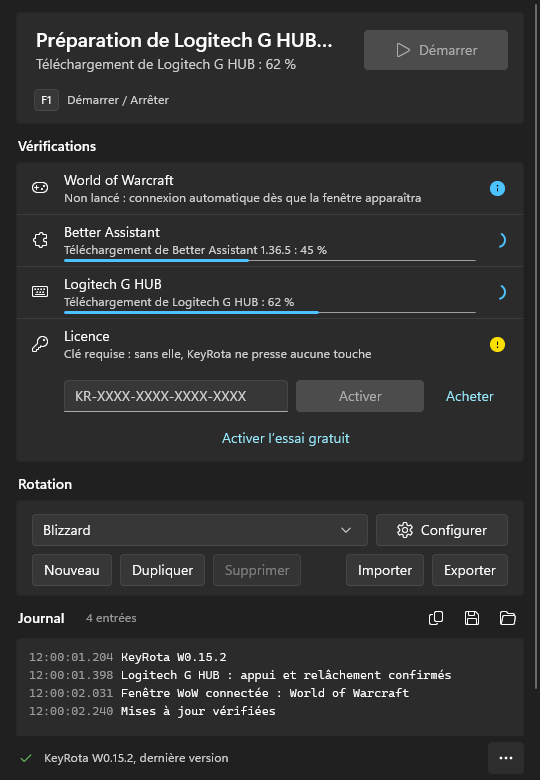
KeyRota prépare elle-même tout ce qu’il faut ; les lignes des « Vérifications » passent au vert l’une après l’autre. 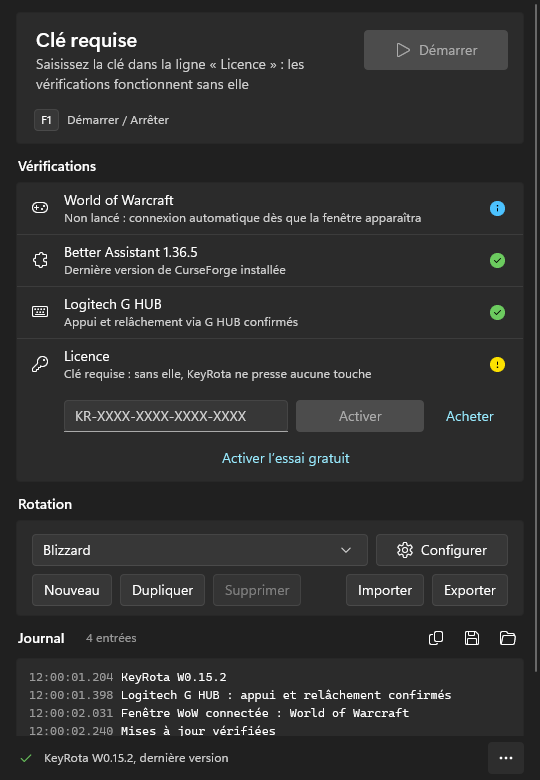
Cliquez sur « Activer l’essai gratuit » ou collez votre clé. 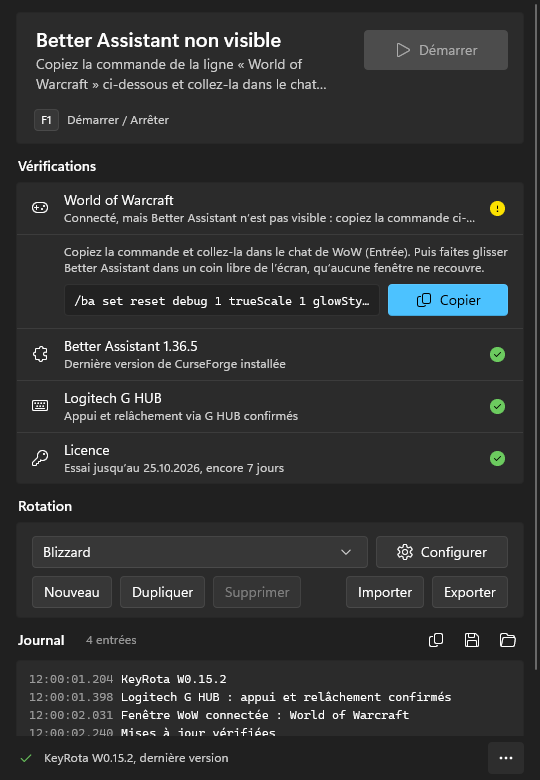
Copiez la commande et collez-la dans le chat du jeu. 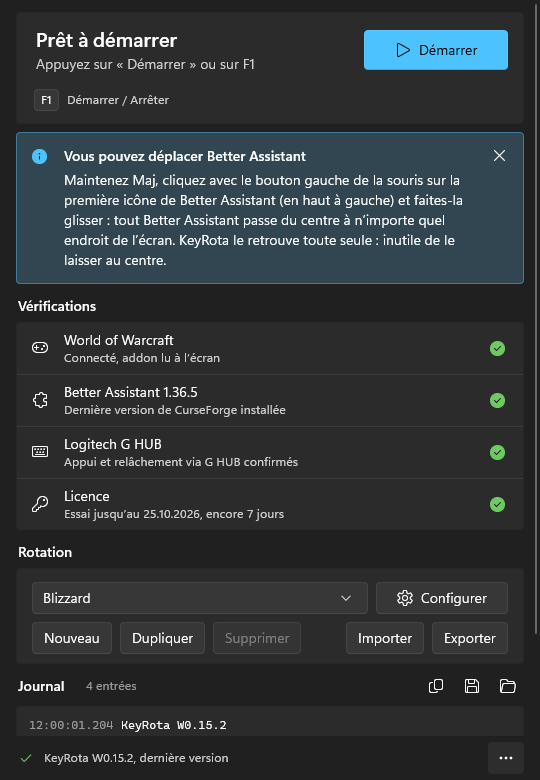
Vous pouvez déplacer Better Assistant dans un coin libre de l’écran. 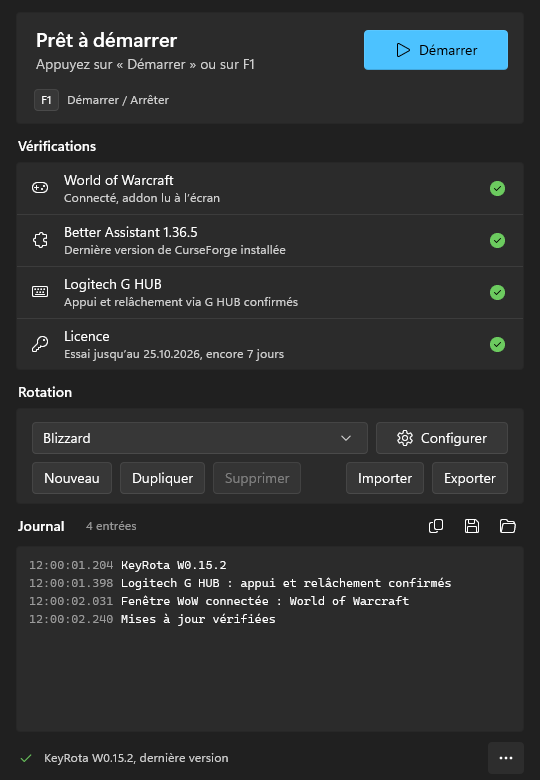
Tout est prêt : appuyez sur F1 ou cliquez sur « Démarrer ». 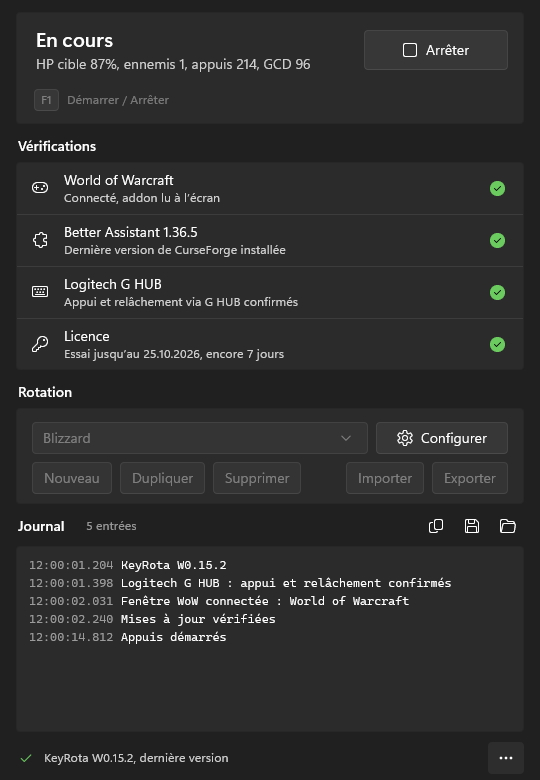
La rotation est en cours. Appuyez de nouveau sur F1 pour l’arrêter.
1. Téléchargez KeyRota#
Sur la page d’accueil du site, cliquez sur « Télécharger pour Windows ». Il vous faut Windows 10 ou Windows 11.
2. Installez-la#
Ouvrez le fichier téléchargé KeyRotaSetup.exe. KeyRota s’installe toute seule, sans assistant d’installation ni droits d’administrateur, et s’ouvre aussitôt. Des raccourcis apparaissent dans le menu Démarrer et sur le Bureau.
3. Attendez que tout soit prêt#
Au premier lancement, KeyRota prépare elle-même tout ce dont elle a besoin. Dans le bloc « Vérifications », les lignes passent au vert l’une après l’autre :
- World of Warcraft : KeyRota trouve le dossier du jeu et se connectera au jeu dès que vous le lancerez.
- Better Assistant : KeyRota installe elle-même cet addon dans le jeu, puis le tient à jour.
- Logitech G HUB : s’il est absent, KeyRota télécharge et ouvre le programme d’installation de Logitech. Quand Windows vous demande si vous autorisez cette application à apporter des modifications, cliquez sur « Oui » et attendez la fin de l’installation.
4. Activez votre licence#
Dans la ligne « Licence », cliquez sur « Activer l’essai gratuit » : 7 jours sans aucune limite. Si vous avez déjà une clé, collez-la dans le champ et cliquez sur « Activer ».
5. Connectez le jeu#
Lancez World of Warcraft et entrez en jeu avec un personnage : KeyRota s’y connecte toute seule.
Si le haut de la fenêtre KeyRota indique « Better Assistant non visible », cliquez sur « Copier » dans la ligne World of Warcraft, collez la commande dans le chat du jeu et appuyez sur Entrée.
Better Assistant apparaît à l’écran du jeu. Vous pouvez le déplacer dans un coin libre : maintenez Maj et faites glisser sa première icône (en haut à gauche) avec le bouton gauche de la souris. L’essentiel est qu’aucune autre fenêtre ne le recouvre.
6. Démarrez la rotation#
Quand toutes les lignes sont au vert, le haut de la fenêtre indique « Prêt à démarrer ». Dans le bloc « Rotation », le profil Blizzard est sélectionné : KeyRota joue la rotation que recommande le jeu lui-même, avec n’importe quelle classe et spécialisation.
Appuyez sur F1 ou cliquez sur « Démarrer ». Pour arrêter, appuyez de nouveau sur F1 ou cliquez sur « Arrêter ».
7. Si vous le souhaitez#
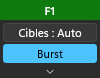
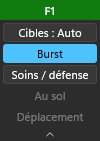
- Un petit panneau de réglages rapides s’affiche au-dessus du jeu. La couleur de son en-tête indique l’état : vert, la rotation est en cours ; jaune, pause tant que le chat est ouvert ; rouge, rotation arrêtée. Vous pouvez déplacer le panneau par son en-tête, le replier avec la flèche du bas ou le masquer dans le menu « … ».
- Vos propres rotations apparaissent dans la même liste « Rotation », sous le profil Blizzard. Elles utilisent F2 (mode de cibles : Auto, Une, Plusieurs), F3 (Burst) et les boutons du panneau. Le profil Blizzard n’en a pas besoin : ils y sont donc grisés.
KeyRota se met à jour toute seule : au démarrage, elle installe une nouvelle version et un Better Assistant à jour.
macOS
Sur Mac, tout fonctionne de la même façon, avec d’autres touches : ⌃⇧Space pour démarrer et arrêter, ⌃⇧T pour changer de mode de cibles, ⌃⇧B pour Burst. Au premier lancement, KeyRota demande les autorisations « Enregistrement de l’écran » et « Accessibilité » ; Logitech G HUB n’est pas nécessaire sur Mac.