Rotationseditor
Aktualisiert am 18.10.2026
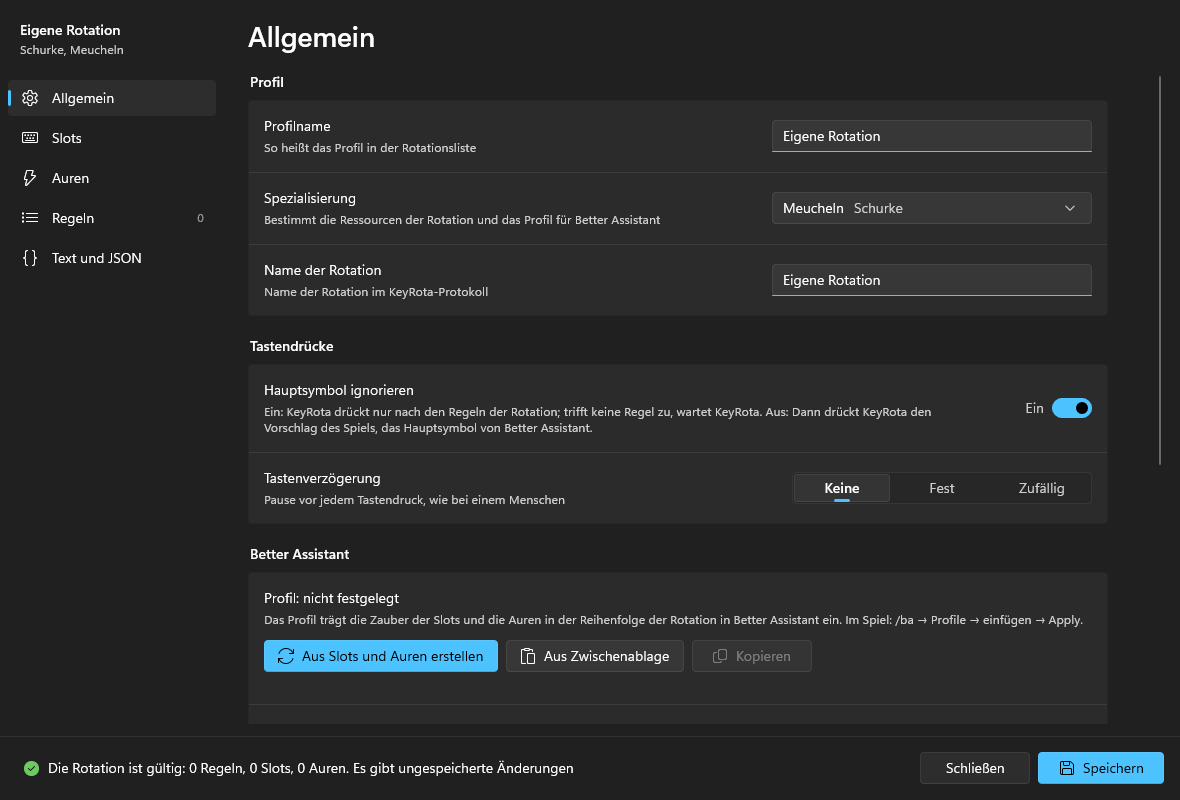
Der Rotationseditor ist das Fenster von KeyRota, in dem du eine erweiterte Rotation zusammenstellst, ohne sie abzutippen: Slots mit Flags, Auren und Regeln, daneben der KRC-Text und das JSON. Die Dokumentation gilt gleichermaßen für Windows und macOS; die Screenshots stammen von Windows. Sie zeigen die Schlachtzugsrotation für Meucheln aus den Beispielen.
Öffnen#
- Deine Rotation. Wähle das Profil im Block „Rotation“ des Hauptfensters aus und klicke auf „Anpassen“.
- Eine neue Rotation. „Neu“ — „Im Editor…“. Die Spezialisierung stammt aus dem Spiel oder aus dem aktuellen Profil. Zum Profil wird die Rotation beim ersten Speichern.
- Aus einer Datei oder der Zwischenablage. „Neu“ — „Aus Datei…“ nimmt KRC-Text (
.txt), Rotations-JSON und KeyRota-Profildateien an; „Neu“ — „Aus Zwischenablage“ nimmt dasselbe aus der Zwischenablage. Das neue Profil öffnest du mit „Anpassen“ im Editor.
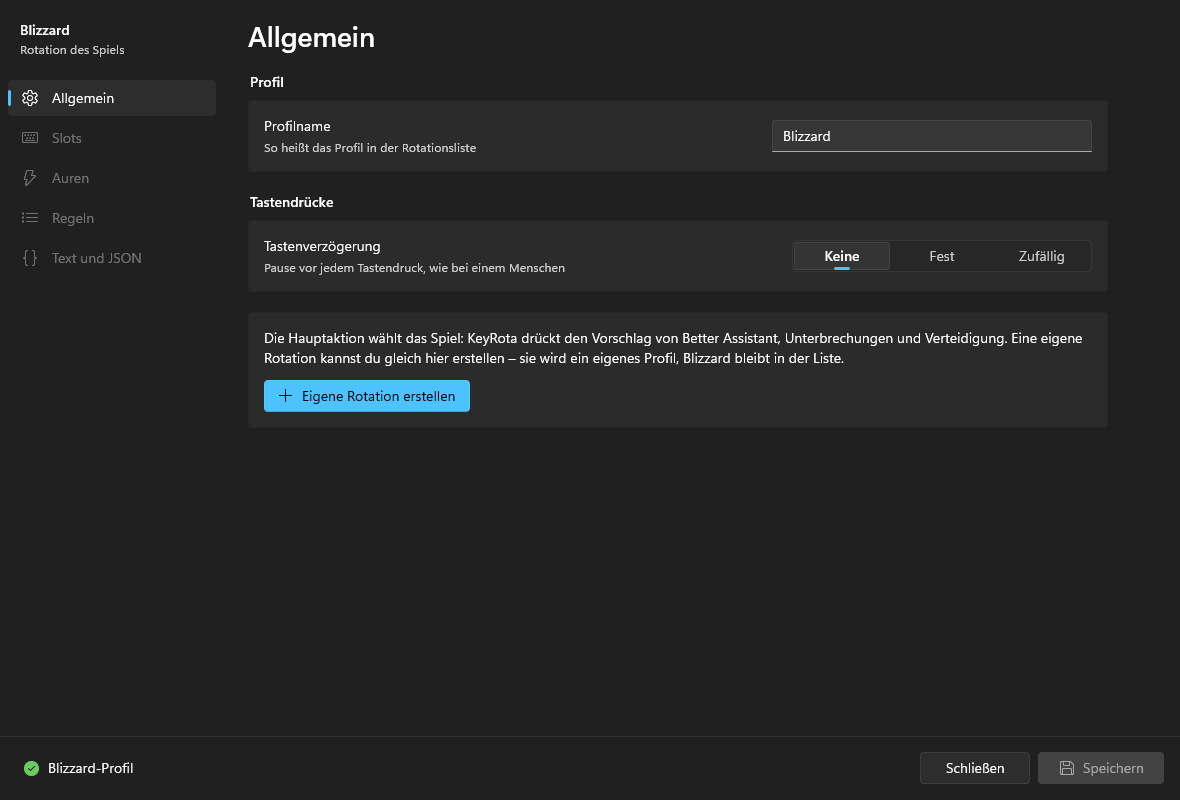
Bei einem Blizzard-Profil zeigt der Editor nur den Namen und die Tastenverzögerung: Die Hauptaktion wählt das Spiel. „Eigene Rotation erstellen“ legt ein neues Profil mit einer erweiterten Rotation an; das Blizzard-Profil bleibt in der Liste.
Das Fenster#
- Links die Seiten: „Allgemein“, „Slots“, „Auren“, „Regeln“ (mit der Anzahl der Regeln), „Text und JSON“. Darüber „Eigene Rotation“ und die gewählte Spezialisierung.
- Rechts die ausgewählte Seite.
- Unten die Statusleiste: ob die Rotation gültig ist („Die Rotation ist gültig: 15 Regeln, 11 Slots, 10 Auren“), ob es ungespeicherte Änderungen gibt und bei einem Fehler, wo er liegt, samt der Schaltfläche „Anzeigen“. Rechts „Schließen“ und „Speichern“.
Erst mit „Speichern“ wird etwas übernommen (unter Windows auch mit Strg+S).
Allgemein#
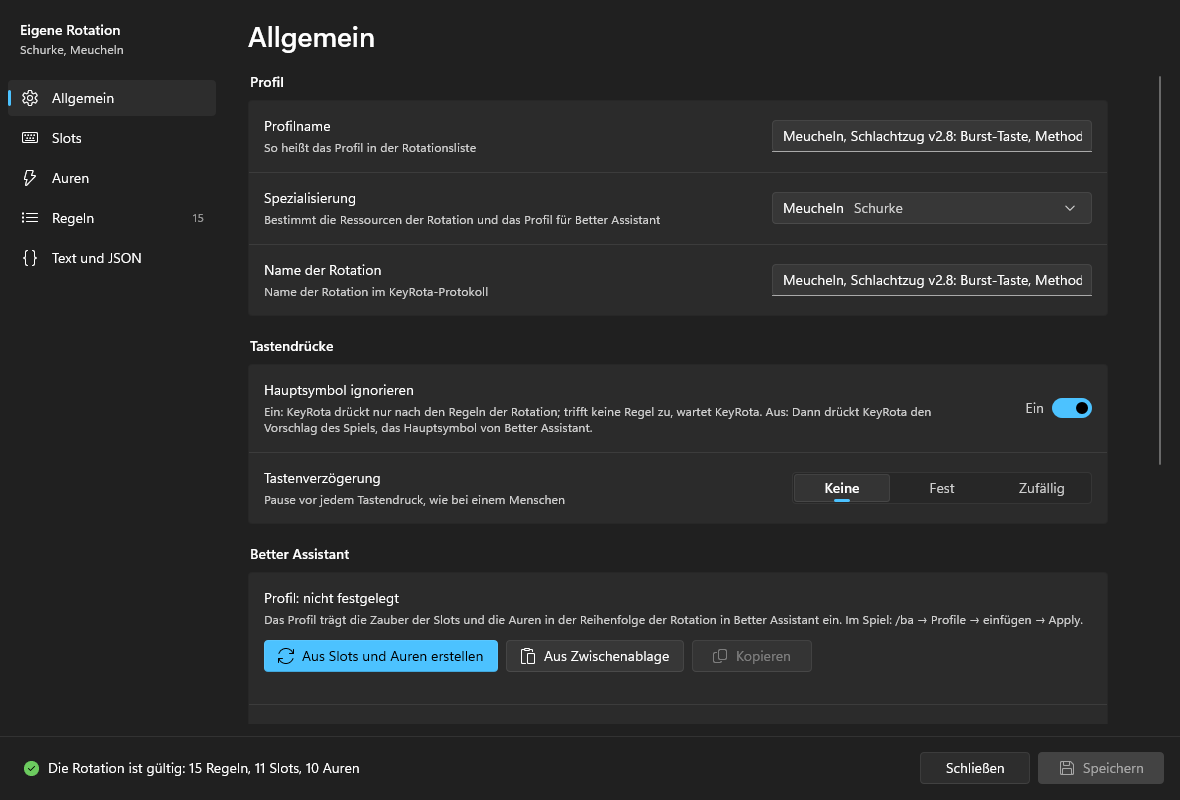
| Element | Funktion |
|---|---|
| Profilname | So heißt das Profil in der Rotationsliste des Hauptfensters. |
| Spezialisierung | Bestimmt die Ressourcen der Rotation (Energie, Combopunkte, Wut …) sowie Klasse und Spezialisierung des Profils für Better Assistant. Beim Wechsel werden die Ressourcen ersetzt, sofern die Regeln keine Ressourcen der alten Spezialisierung auslesen (Gesundheit zählt nicht). |
| Name der Rotation | Die erste Zeile des KRC-Textes (rotation "…"), erscheint im KeyRota-Protokoll. Ohne doppelte Anführungszeichen. Ein guter Platz für die Version: „Meucheln v1.3“. |
| Hauptsymbol ignorieren | Ein: KeyRota drückt nur nach den Regeln; trifft keine Regel zu, wartet KeyRota. Aus: Dann drückt KeyRota den Vorschlag des Spiels. Bei eigenen Rotationen meist eingeschaltet: Warten (zum Beispiel beim Energiesparen) ist normal. |
| Tastenverzögerung | Eine Pause vor jedem Tastendruck, wie bei einem Menschen: „Keine“, „Fest“ (ein Intervall von 0–1000 ms) oder „Zufällig“ (ein Bereich von 0–1000 ms). „Auch für Unterbrechen und Verteidigung“ wendet dieselbe Pause auch darauf an. |
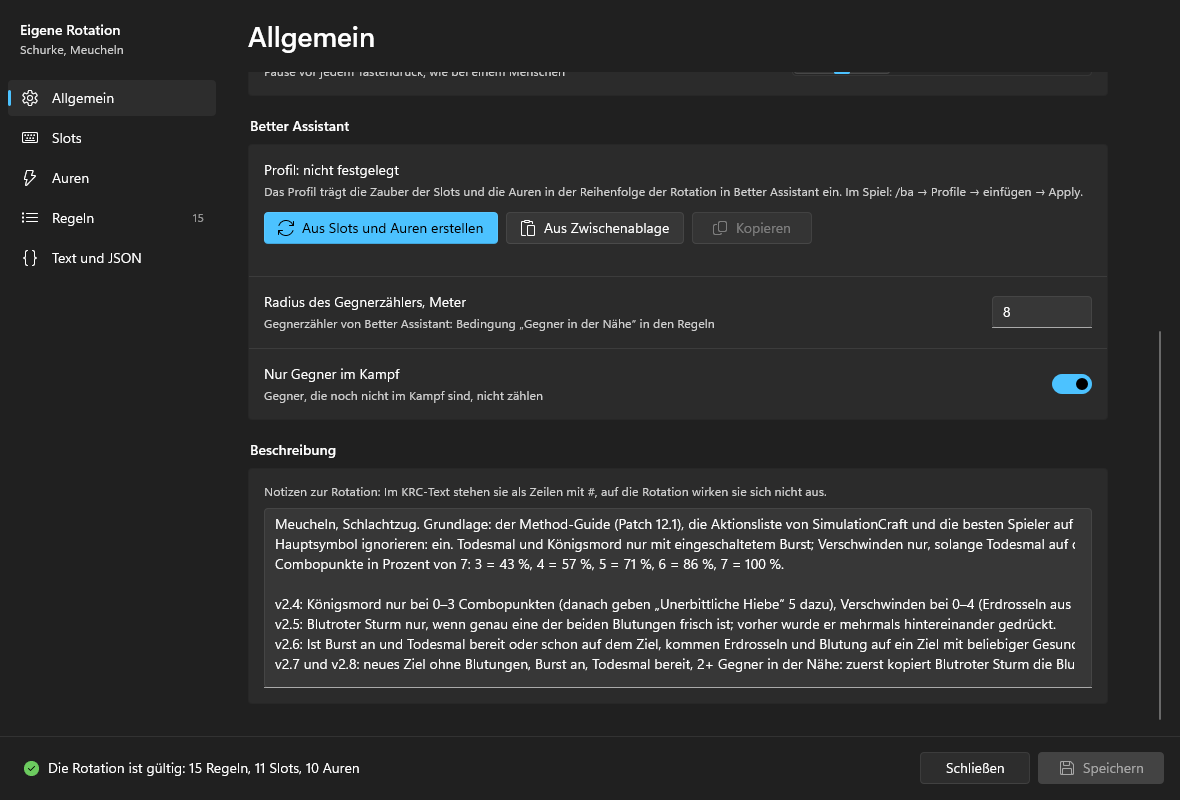
| Element | Funktion |
|---|---|
| Profil: … | Eine Zusammenfassung des Profil-Strings für Better Assistant: Spezialisierung, Anzahl der Zauber und Auren. |
| Aus Slots und Auren erstellen | Erstellt den Profil-String für Better Assistant aus den Zauber-IDs der Slots, der Einstellung „Better Assistant zeigt ihn“ jedes Slots, den Auren in ihrer Reihenfolge, der Spezialisierung, dem Radius und „Nur Gegner im Kampf“. Ist bereits ein Profil derselben Spezialisierung eingefügt, bleiben seine übrigen Einstellungen erhalten. |
| Aus Zwischenablage | Fügt einen fertigen Profil-String ein. Seine Spezialisierung muss mit der der Rotation übereinstimmen. |
| Kopieren | Kopiert den String, damit du ihn im Spiel einfügen kannst. |
| Radius des Gegnerzählers, Meter | 1–100, standardmäßig 8. Wird von der Bedingung „Gegner in der Nähe“ (enemies) verwendet. |
| Nur Gegner im Kampf | Standardmäßig eingeschaltet: Gegner, die noch nicht im Kampf sind, werden nicht gezählt. |
| Beschreibung | Notizen zur Rotation: Zeilen, die im KRC-Text mit # beginnen. Auf die Funktion der Rotation wirken sie sich nicht aus. |
Unter den Schaltflächen erscheinen Warnungen: welche in Regeln verwendeten Slots keine Zauber-ID haben (sie fehlen dann im Profil für Better Assistant) und was in einem bereits eingefügten Profil nicht zur Rotation passt.
Wichtig
Die Auren im Profil für Better Assistant folgen lückenlos ab der ersten aufeinander. Hat Aura 3 keine ID, Aura 4 aber schon, lässt sich das Profil nicht erstellen: „Aura 3 hat keine Zaubernummer“. Trage die ID ein oder nummeriere die Auren neu.
Das Profil für Better Assistant im Spiel#
Slot N der Rotation ist Slot N in Better Assistant, Aura N ist Aura N in seiner Liste. Der Profil-String trägt deine Slots und Auren dort in der richtigen Reihenfolge ein.
- Klicke auf der Seite „Allgemein“ auf „Aus Slots und Auren erstellen“ und dann auf „Kopieren“.
- Gib im Spiel
/baein, öffne die Registerkarte Profile, füge den String ein, klicke auf Apply und bestätige. - Nach jeder Änderung an Slots oder Auren (IDs, Reihenfolge, „Mit Ziel“ / „Im Kampf“) erstellst du das Profil neu und fügst es erneut ein.
Slots#
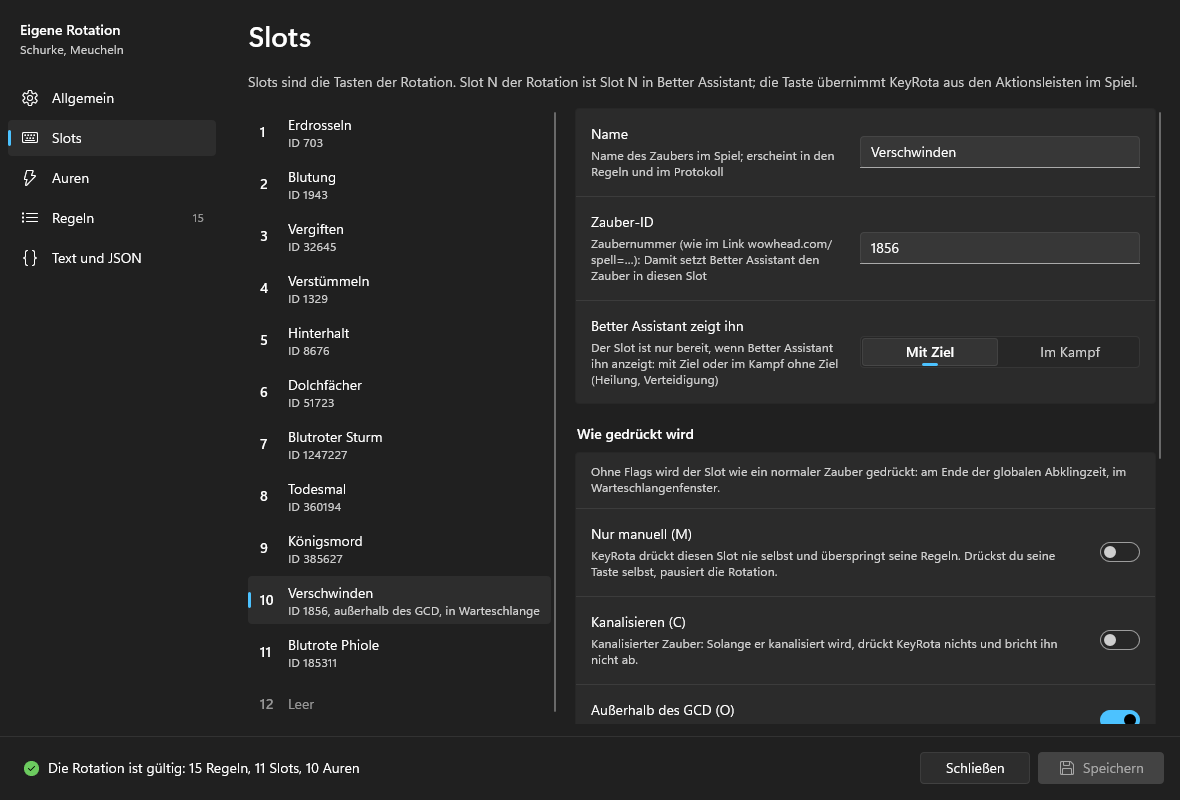
Links stehen die 12 Plätze: Nummer, Name, Zauber-ID, Flags („außerhalb des GCD, in Warteschlange“) und „nicht verwendet“, wenn der Slot in keiner Regel vorkommt. Ein leerer Platz zeigt „Leer“; wählst du ihn aus, erscheint die Schaltfläche „Slot hinzufügen“.
| Element | Funktion |
|---|---|
| Name | Der Name des Zaubers im Spiel. Erscheint in der Regelliste und im Protokoll. |
| Zauber-ID | Die Nummer im Wowhead-Link: In wowhead.com/de/spell=1856/verschwinden ist es 1856. Damit setzt Better Assistant den Zauber in diesen Slot. |
| Better Assistant zeigt ihn | „Mit Ziel“ oder „Im Kampf“. Der Slot ist nur bereit, wenn Better Assistant ihn anzeigt. „Im Kampf“ ist für Heilung und Verteidigung gedacht, die auch ohne Ziel funktionieren müssen. |
| Wie gedrückt wird | Vier Flag-Schalter, siehe die Tabelle unten. |
| Name im Text | Der Name des Slots in den Regeln und im KRC-Text: Buchstaben, Ziffern und _, ohne Leerzeichen. |
| Kommentar | Ein Kommentar am Ende der Deklarationszeile im Text. |
| Verwendet in den Regeln | Die Regeln, die den Slot drücken oder auslesen. „Slot entfernen“ ist nur verfügbar, wenn der Slot nirgends verwendet wird. |
Damit KeyRota einen Slot drücken kann, muss sein Zauber im Spiel auf einer Aktionsleiste liegen und mit einer Taste belegt sein: KeyRota übernimmt die Taste aus deinen Aktionsleisten. Ein Makro mit #showtooltip Name funktioniert ebenfalls. Ein Slot ohne Taste wird nie gedrückt.
Wie gedrückt wird: Flags#
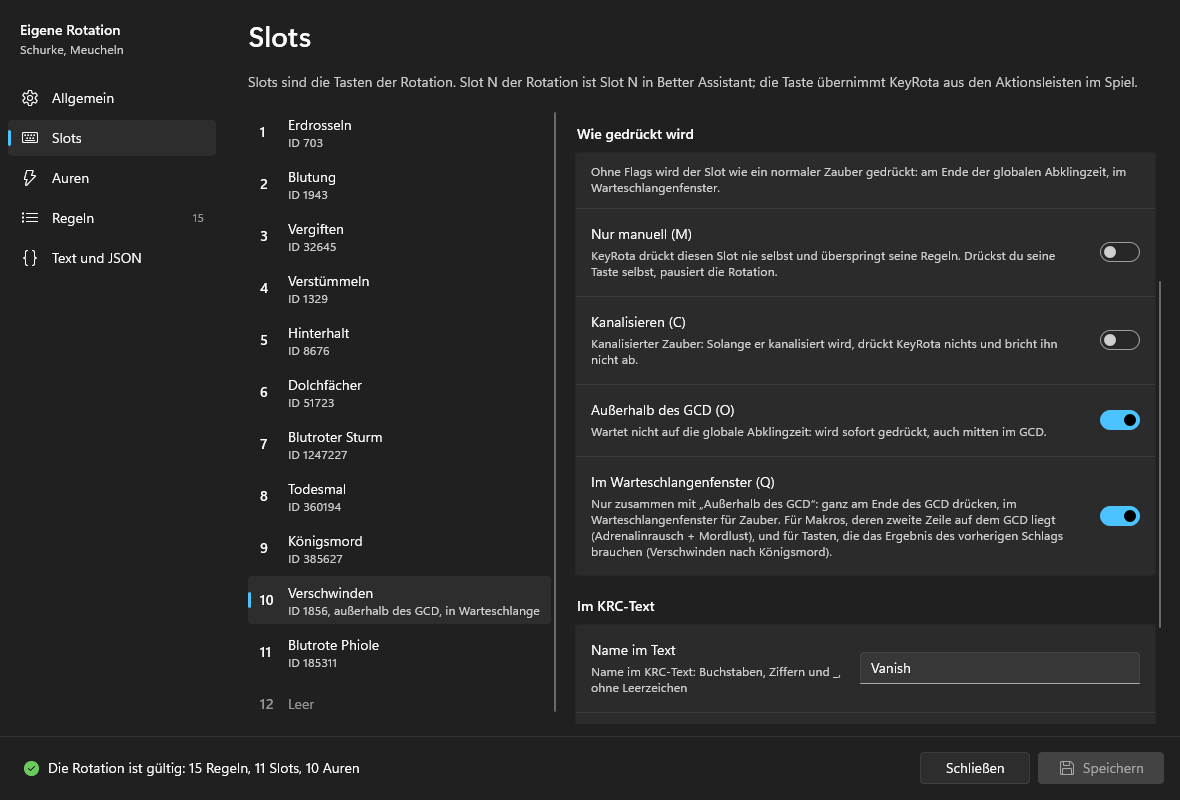
| Schalter | Funktion | Wann verwenden |
|---|---|---|
| keine Flags | Der Slot wird wie ein normaler Zauber gedrückt: am Ende der globalen Abklingzeit, im Warteschlangenfenster. | Fast jeder Zauber auf dem GCD. |
| Nur manuell (M) | KeyRota drückt diesen Slot nie selbst und überspringt seine Regeln. Drückst du seine Taste selbst, pausiert die Rotation. | Fähigkeiten, die du nur selbst drücken willst. |
| Kanalisieren (C) | Solange dieser Zauber kanalisiert wird, drückt KeyRota nichts und bricht ihn nicht ab. | Kanalisierte Zauber wie Mordlust. |
| Außerhalb des GCD (O) | Wartet nicht auf die globale Abklingzeit: wird sofort gedrückt, auch mitten im GCD. | Zauber außerhalb des GCD wie Großer Wurf. |
| Im Warteschlangenfenster (Q) | Nur zusammen mit „Außerhalb des GCD“: ganz am Ende des GCD drücken, im Warteschlangenfenster für Zauber. | Makros, deren zweite Zeile auf dem GCD liegt (Adrenalinrausch + Mordlust), und Tasten, die das Ergebnis des vorherigen Schlags brauchen (Verschwinden nach Königsmord). |
Jede Flag-Kombination samt JSON findest du unter Slot-Flags.
Auren#
![Die Seite „Auren“: Aura 1 „Erdrosseln auf dem Ziel [703]“, ID 703, Name im Text Garrote_DoT, verwendet in den Regeln 3, 4, 5, 7, 8, 10](/documentation/img/de/editor-auras.png?v=20261018u)
Auren sind deine Buffs und deine Debuffs auf dem Ziel, die die Regeln auslesen. Aura N der Rotation ist Aura N in der Liste von Better Assistant.
| Element | Funktion |
|---|---|
| Name | Der Name der Aura; erscheint in den Regeln. Praktisch mit der ID in eckigen Klammern: „Erdrosseln auf dem Ziel [703]“. |
| Zauber-ID | Die Nummer der Aura auf Wowhead. Better Assistant sucht sie unter deinen Buffs und deinen Debuffs auf dem Ziel. |
| Name im Text, Kommentar | Wie bei Slots. |
| Verwendet in den Regeln | Wo die Aura ausgelesen wird. „Aura entfernen“ funktioniert nur bei einer nicht verwendeten Aura. |
Hinweis
Die ID einer Aura und die ID des Zaubers, der sie auslöst, können sich unterscheiden. Der Zauber Verschwinden hat die ID 1856, der Buff, den er gibt, 11327; Verstohlenheit hat 1784, Verstohlenheit mit dem Talent Trickbetrug 115191. Prüfe auf Wowhead die ID des Buffs oder Debuffs selbst.
Sichtbar sind nur deine Auren: Buffs, die du dir selbst gibst, und Debuffs, die du auf das Ziel legst. Buffs von anderen Spielern und Debuffs anderer Spieler auf dem Ziel sehen die Regeln nicht.
Regeln#
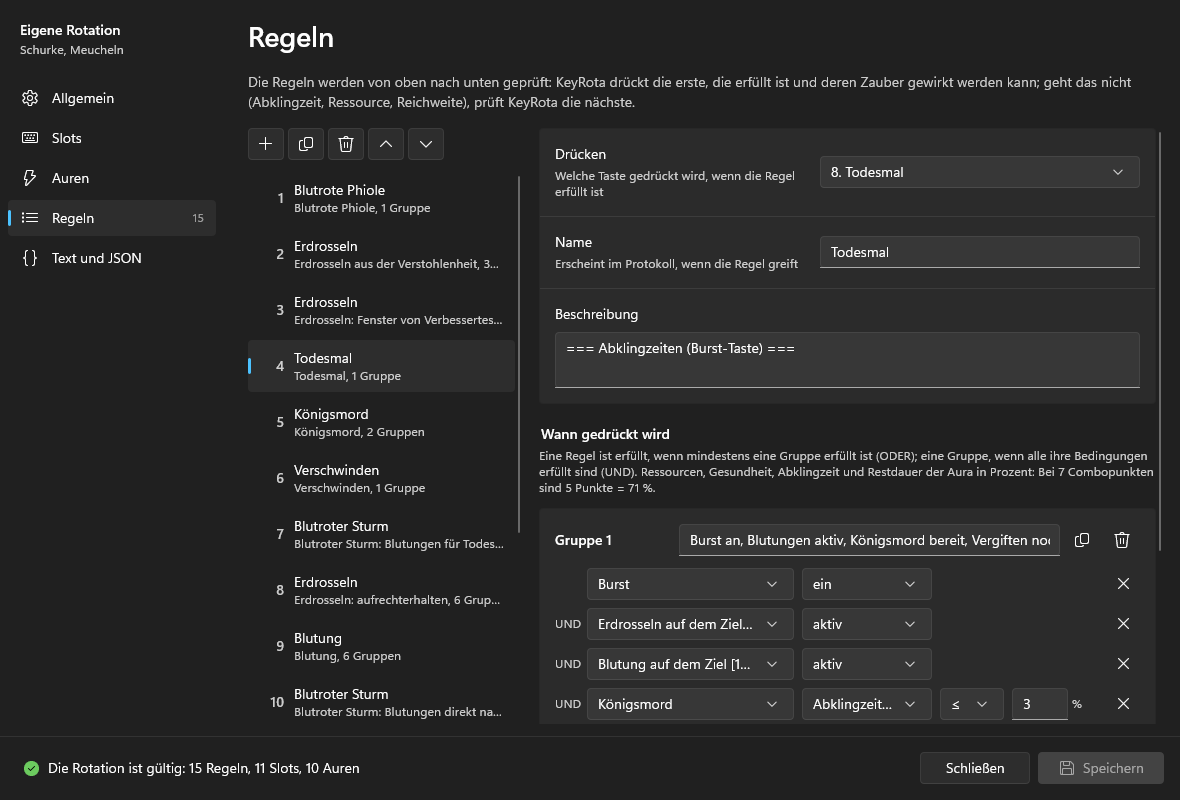
Die Regeln werden von oben nach unten geprüft: KeyRota drückt die erste, die erfüllt ist und deren Zauber gewirkt werden kann; geht das nicht (Abklingzeit, Ressource, Reichweite), prüft KeyRota die nächste.
Die Symbolleiste über der Liste:
| Schaltfläche | Funktion |
|---|---|
| + | Eine neue Regel unter der ausgewählten. Sie drückt den ersten Slot und hat noch keine Bedingungen. |
| Duplizieren | Eine Kopie der Regel direkt darunter. |
| Papierkorb | Löscht die Regel. |
| Nach oben, Nach unten | Verschiebt die Regel nach oben (wird früher geprüft) oder nach unten (wird später geprüft). |
Jede Regel in der Liste zeigt ihre Nummer (die Priorität), den Slot, den Namen und die Anzahl der Gruppen; eine Regel mit Fehler trägt eine rote Markierung.
Die ausgewählte Regel:
| Element | Funktion |
|---|---|
| Drücken | Welcher Slot gedrückt wird, wenn die Regel erfüllt ist. |
| Name | Erscheint im Protokoll, wenn die Regel greift. |
| Beschreibung | Notizen über der Regel im KRC-Text. |
| Wann gedrückt wird | Bedingungsgruppen: Die Regel ist erfüllt, wenn mindestens eine Gruppe erfüllt ist (ODER); eine Gruppe, wenn alle ihre Bedingungen erfüllt sind (UND). |
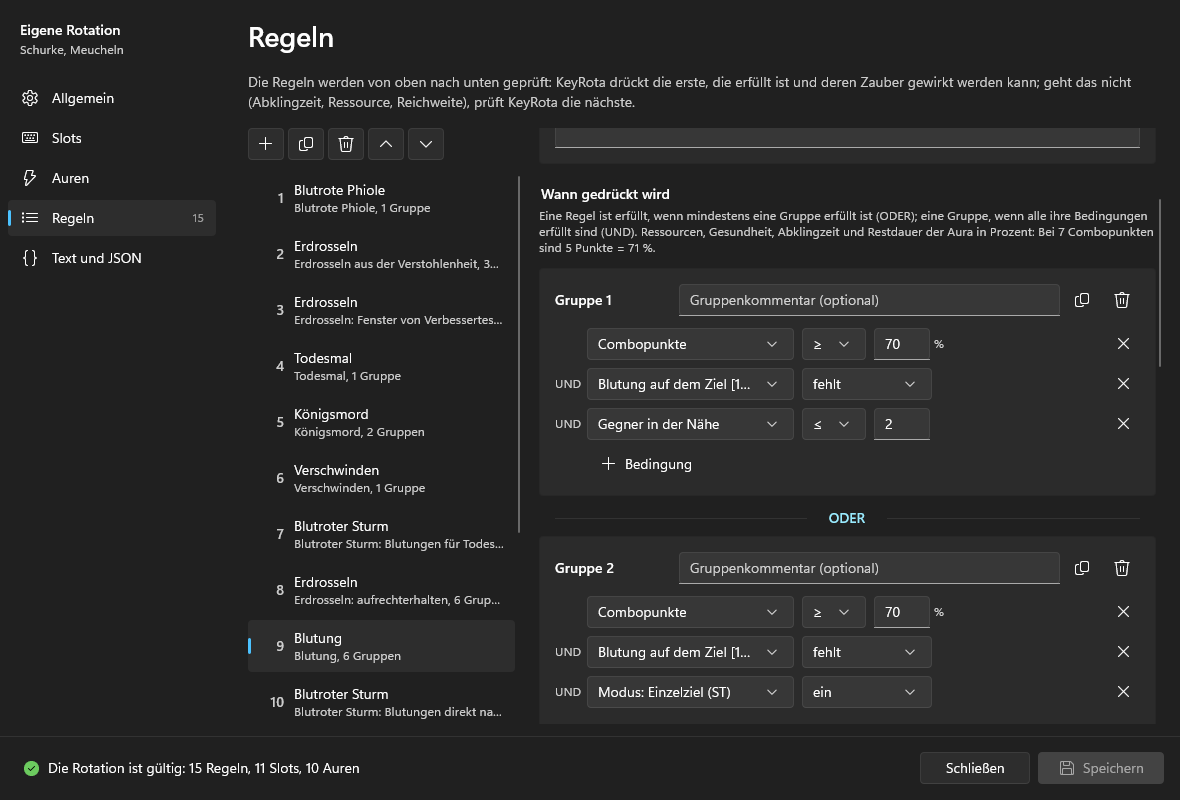
Jede Gruppe hat die Überschrift „Gruppe N“, ein Feld „Gruppenkommentar“ und die Schaltflächen „Gruppe duplizieren“ und „Gruppe löschen“. Eine Bedingungszeile besteht aus dem, was geprüft wird, der Eigenschaft, dem Vergleich und der Zahl; das Kreuz entfernt die Bedingung. „+ Bedingung“ fügt der Gruppe eine Bedingung hinzu, „+ Gruppe (ODER)“ eine neue Gruppe. Eine Gruppe fasst bis zu 16 Bedingungen, eine Regel bis zu 16 Gruppen: Ist das Limit erreicht, sind die Schaltflächen deaktiviert. Eine Regel ohne Gruppen zeigt „Ohne Bedingungen: Die Regel greift immer, wenn der Zauber gewirkt werden kann“.
| Was geprüft wird | Eigenschaften | Im KRC-Text |
|---|---|---|
| Auren (jede Aura der Rotation) | aktiv, fehlt, Restdauer %, Stapel | Garrote_DoT.up, .down, .duration <= 30, .stacks >= 3 |
| Slots (jeder Slot) | bereit, auf Abklingzeit, Abklingzeit %, Aufladungen, leuchtet, leuchtet nicht | Kingsbane.ready, .oncd, .cd <= 3, .charges >= 2, .glow, .noglow |
| Ressourcen | Gesundheit von Spieler und Ziel, Ressourcen der Spezialisierung, % | PlayerHP <= 40, Energy >= 70 |
| Kampf: Gegner in der Nähe | eine Zahl | enemies >= 3 |
| Kampf: Entfernung zum Ziel | Meter | target.distance <= 8 |
| Schnelleinstellungen | ein, aus | aoe == 1, st == 1, cd == 1, defensives == 1, ground_spells == 1, movement == 1 |
Vergleiche: <, ≤, =, ≥, >; die Zahl liegt zwischen 0 und 100. Eine neue Bedingung beginnt als „aktiv“ für die erste Aura; änderst du, was geprüft wird, werden Eigenschaft und Zahl auf Standardwerte zurückgesetzt (≥ 50 für eine Ressource, ≥ 2 für Gegner, ≤ 8 für die Entfernung). Alle Bedingungen im Detail: Bedingungen.
Fehler und Statusleiste#
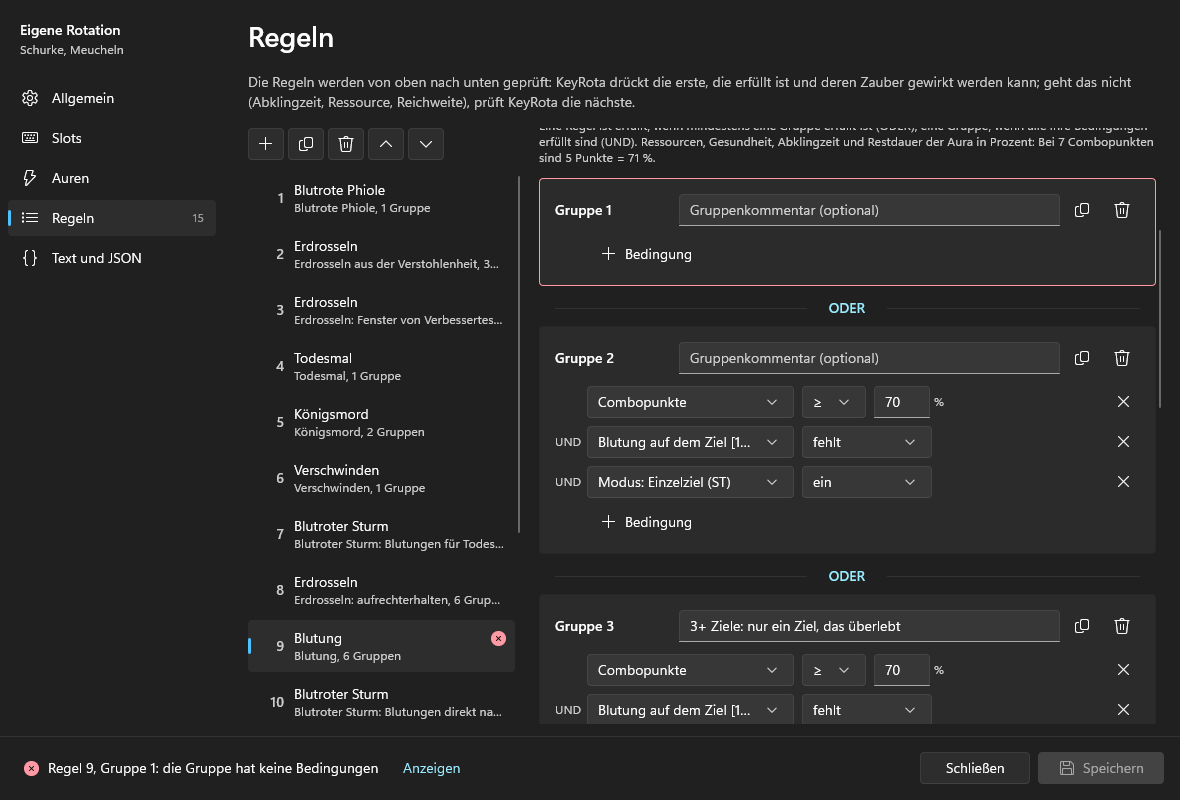
- Grün: „Die Rotation ist gültig: …“. Keine Fehler, die Rotation kann gespeichert werden.
- Rot nennt die Stelle: „Regel 9, Gruppe 1: die Gruppe hat keine Bedingungen“. „Anzeigen“ öffnet diese Stelle. Die Regel ist in der Liste markiert, die Gruppe rot umrandet.
- Eine Rotation mit Fehler wird nicht gespeichert: „Eine Rotation mit Fehler lässt sich nicht speichern: Behebe, was unten markiert ist“.
- Solange die Rotation läuft, kannst du nicht speichern: „Stoppe die Rotation, um zu speichern“.
Text und JSON#
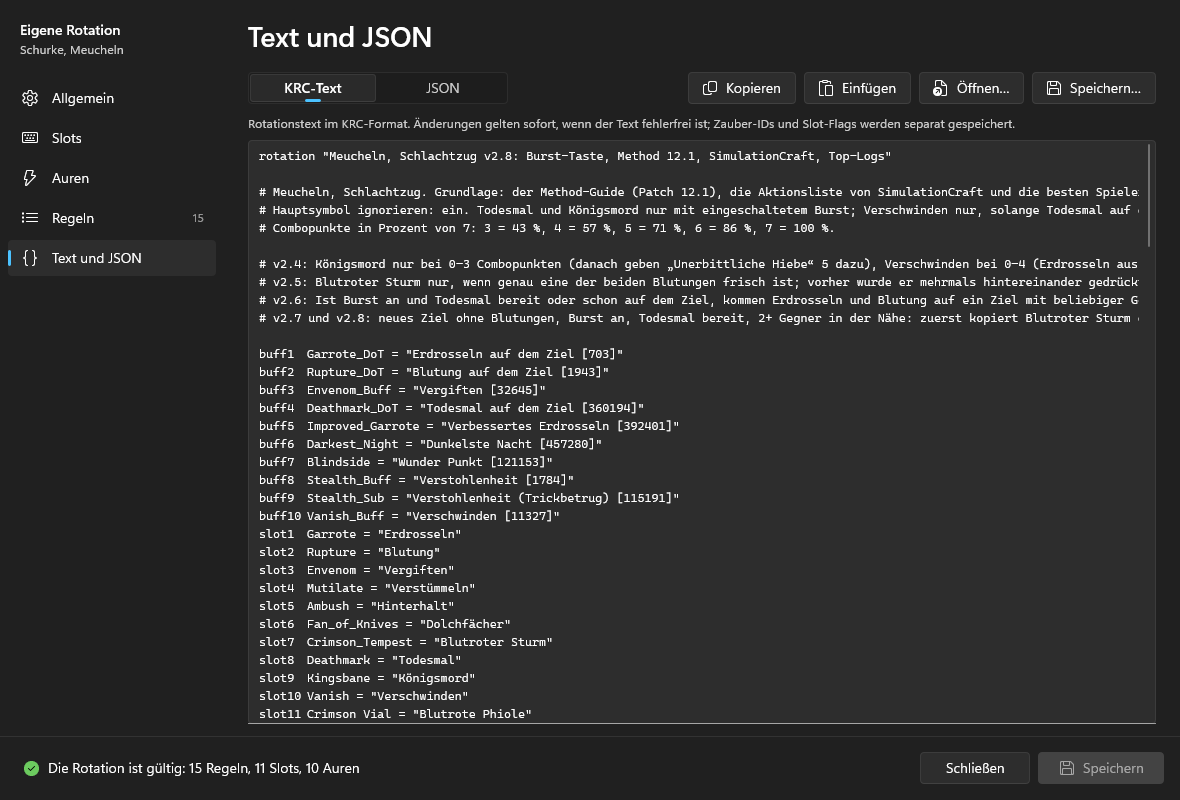
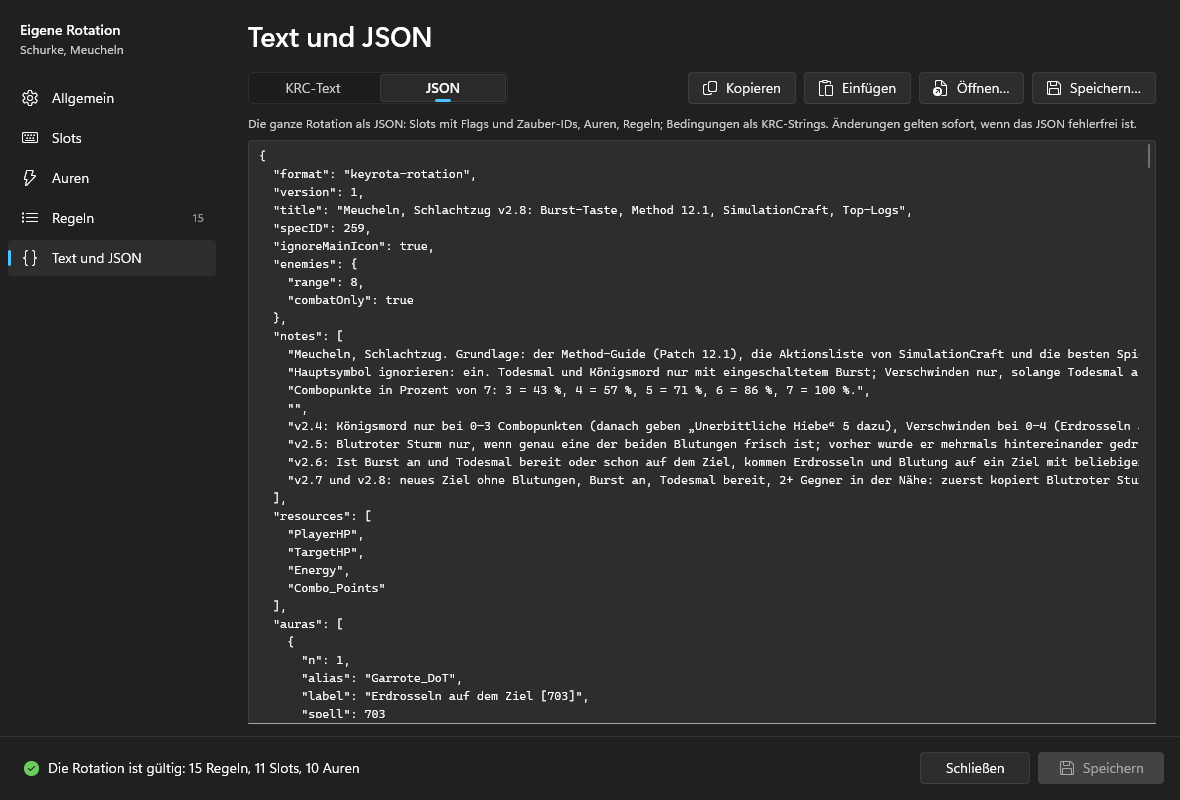
| Element | Funktion |
|---|---|
| KRC-Text / JSON | Wechselt die Ansicht. |
| Kopieren | Kopiert den ganzen Text oder das ganze JSON. |
| Einfügen | Ersetzt die Rotation durch den Inhalt der Zwischenablage: KRC-Text, Rotations-JSON oder ein KeyRota-Profil. |
| Öffnen… | Lädt eine Rotation aus einer .txt- oder .json-Datei. |
| Speichern… | Speichert die aktuelle Ansicht als Datei: den Text als .txt, das JSON als .json. |
Eine Änderung im Feld gilt sofort, wenn sie fehlerfrei ist; ein Fehler erscheint unter dem Feld, und die anderen Seiten behalten die letzte gültige Fassung.
Was der Text enthält und was nur das JSON enthält. Der KRC-Text enthält keine Zauber-IDs, keine Slot-Flags, kein „Mit Ziel“ / „Im Kampf“, keine Spezialisierung, kein „Hauptsymbol ignorieren“ und keine Einstellungen des Gegnerzählers. Bearbeitest du den Text, bleiben diese Werte bei den Slots und Auren mit denselben Nummern erhalten. Das JSON enthält alles. Fügst du eine neue Fassung der Rotation ein oder öffnest sie, behalten Slots und Auren mit denselben Nummern ihre IDs, ihre Sichtbarkeit und ihre Flags, sofern die neue Fassung keine eigenen hat.
Speichern und Schließen#
- „Speichern“ (unter Windows auch Strg+S) schreibt die Rotation ins Profil; die Schaltfläche zeigt kurz „Gespeichert“. Eine neue Rotation wird zum Profil und in der Liste ausgewählt.
- Schließt du den Editor mit ungespeicherten Änderungen, fragt er „Änderungen speichern?“: „Speichern“, „Nicht speichern“ oder „Abbrechen“. Dasselbe gilt beim Beenden von KeyRota.
- „Export“ im Hauptfenster speichert das Profil mit seiner Rotation als JSON; „Import“ nimmt sowohl ein KeyRota-Profil als auch ein reines Rotations-JSON an.
Beispiel: eine Rotation von Grund auf#
Wir erstellen eine kleine Rotation für Meucheln: zwei DoTs (Erdrosseln und Blutung), einen Aufbauer (Verstümmeln), einen Verbraucher (Vergiften), eine Verteidigung (Blutrote Phiole bei 40 % Gesundheit oder weniger) und eine Abklingzeit auf der Burst-Taste (Todesmal).
1. Neues Profil. „Rotation“ — „Neu“ — „Im Editor…“.
2. Allgemein. Profilname: „Meucheln: Beispiel“. Spezialisierung: Meucheln (die Ressourcen werden zu PlayerHP, TargetHP, Energy, Combo_Points). Name der Rotation: „Meucheln: Beispiel v1“. „Hauptsymbol ignorieren“: ein.
3. Slots. Für jede Zeile der Tabelle: Wähle links den Platz aus, klicke auf „Slot hinzufügen“ und fülle „Name“, „Zauber-ID“ und „Name im Text“ aus; wähle bei Blutrote Phiole „Im Kampf“. Flags sind nicht nötig.
| Slot | Name | ID | Name im Text | Better Assistant zeigt ihn |
|---|---|---|---|---|
| 1 | Erdrosseln | 703 | Garrote | Mit Ziel |
| 2 | Blutung | 1943 | Rupture | Mit Ziel |
| 3 | Vergiften | 32645 | Envenom | Mit Ziel |
| 4 | Verstümmeln | 1329 | Mutilate | Mit Ziel |
| 5 | Todesmal | 360194 | Deathmark | Mit Ziel |
| 6 | Blutrote Phiole | 185311 | Crimson_Vial | Im Kampf |
4. Auren. Dasselbe auf der Seite „Auren“:
| Aura | Name | ID | Name im Text |
|---|---|---|---|
| 1 | Erdrosseln auf dem Ziel [703] | 703 | Garrote_DoT |
| 2 | Blutung auf dem Ziel [1943] | 1943 | Rupture_DoT |
| 3 | Vergiften [32645] | 32645 | Envenom_Buff |
| 4 | Todesmal auf dem Ziel [360194] | 360194 | Deathmark_DoT |
5. Regeln. Klicke auf der Seite „Regeln“ auf „+“, wähle unter „Drücken“ den Slot und gib den Namen ein. „+ Gruppe (ODER)“ fügt eine Gruppe mit einer Standardbedingung hinzu: Ändere, was geprüft wird, die Eigenschaft, den Vergleich und die Zahl. „+ Bedingung“ fügt derselben Gruppe die nächste Bedingung hinzu. Die Regeln in dieser Reihenfolge:
| # | Drücken | Gruppen (ODER), Bedingungen in einer Gruppe (UND) |
|---|---|---|
| 1 | Blutrote Phiole | Heilung/Schutz ein, Gesundheit des Spielers ≤ 40 |
| 2 | Todesmal | Burst ein, Erdrosseln auf dem Ziel aktiv, Blutung auf dem Ziel aktiv, Vergiften aktiv |
| 3 | Erdrosseln | (1) Erdrosseln auf dem Ziel fehlt; (2) Erdrosseln auf dem Ziel aktiv, Restdauer ≤ 30 % |
| 4 | Blutung | (1) Combopunkte ≥ 70, Blutung auf dem Ziel fehlt; (2) Combopunkte ≥ 70, Blutung auf dem Ziel aktiv, Restdauer ≤ 30 % |
| 5 | Vergiften | (1) Combopunkte ≥ 70, Vergiften fehlt; (2) Combopunkte ≥ 70, Vergiften aktiv, Restdauer ≤ 20 %; (3) Combopunkte ≥ 70, Energie ≥ 70; (4) Combopunkte ≥ 70, Todesmal auf dem Ziel aktiv |
| 6 | Verstümmeln | Combopunkte < 70 |
Warum so:
- Die Verteidigung zuerst: Bei niedriger Gesundheit ist Blutrote Phiole wichtiger als Schaden. Sie greift nur, wenn „Heilung/Schutz“ in den Schnelleinstellungen eingeschaltet ist.
- Todesmal auf Burst:
cd == 1ist die Burst-Taste (F3 unter Windows, ⌃⇧B unter macOS), nicht die Abklingzeit des Zaubers. Schaltest du Burst aus, wartet Todesmal. - DoTs mit Pandemie-Fenster: Eine fehlende Aura hat 0 übrig, deshalb braucht das Erneuern zwei Gruppen: „kein DoT“ und „DoT aktiv mit ≤ 30 % Restdauer“.
- 5 Combopunkte = 70: Von 7 Combopunkten entsprechen 5 genau 71 %; die Schwelle
70funktioniert bei jeder Rundung. Die Tabelle steht unter Ressourcen. - Verstümmeln zuletzt und nur unter 5 Combopunkten, damit keine Energie verschwendet wird, während Vergiften auf seine Bedingungen wartet.
6. Prüfen. Die Statusleiste sollte „Die Rotation ist gültig: 6 Regeln, 6 Slots, 4 Auren“ melden. Öffne „Text und JSON“: Dort siehst du dasselbe wie unten.
7. Das Profil für Better Assistant. „Allgemein“ — „Aus Slots und Auren erstellen“ — „Kopieren“; im Spiel /ba — Profile — einfügen — Apply.
8. Tasten. Lege die sechs Zauber auf deine Aktionsleisten und belege sie mit Tasten.
9. Starten. Speichere, schließe das Fenster, wähle das Profil „Meucheln: Beispiel“ aus und starte die Rotation (F1 unter Windows, ⌃⇧Leertaste unter macOS). Schalte in den Schnelleinstellungen „Heilung/Schutz“ ein, wenn du Blutrote Phiole nutzen willst; die Schaltfläche „Burst“ schaltet Todesmal ein und aus.
rotation "Meucheln: Beispiel v1"

# Beispiel aus der KeyRota-Dokumentation: zwei Blutungen, ein Aufbauer, ein Verbraucher mit Energiesparen,
# eine Verteidigung bei niedriger Gesundheit und Todesmal auf der Burst-Taste.
# Combopunkte in Prozent von 7: 5 Punkte = 71 %, Schwelle 70 = 5+.

buff1	Garrote_DoT = "Erdrosseln auf dem Ziel [703]"
buff2	Rupture_DoT = "Blutung auf dem Ziel [1943]"
buff3	Envenom_Buff = "Vergiften [32645]"
buff4	Deathmark_DoT = "Todesmal auf dem Ziel [360194]"
slot1	Garrote = "Erdrosseln"
slot2	Rupture = "Blutung"
slot3	Envenom = "Vergiften"
slot4	Mutilate = "Verstümmeln"
slot5	Deathmark = "Todesmal"
slot6	Crimson_Vial = "Blutrote Phiole"
resource1	PlayerHP
resource2	TargetHP
resource3	Energy
resource4	Combo_Points

# --- Verteidigung: nur mit „Heilung/Schutz“ an ---
use Crimson_Vial when  # Blutrote Phiole
	defensives == 1 and PlayerHP <= 40  # Gesundheit 40 % oder weniger

# --- Abklingzeit: nur mit Burst an ---
use Deathmark when  # Todesmal
	cd == 1 and Garrote_DoT.up and Rupture_DoT.up and Envenom_Buff.up  # Burst an, Blutungen und Vergiften aktiv

# --- Blutungen ---
use Garrote when  # Erdrosseln
	Garrote_DoT.down  # keine Blutung
	or
	Garrote_DoT.up and Garrote_DoT.duration <= 30  # Pandemie-Fenster: 30 % oder weniger übrig

use Rupture when  # Blutung
	Combo_Points >= 70 and Rupture_DoT.down  # 5+ Combopunkte, keine Blutung
	or
	Combo_Points >= 70 and Rupture_DoT.up and Rupture_DoT.duration <= 30  # 5+ Combopunkte, Pandemie-Fenster

# --- Verbraucher: 5+ Combopunkte, Energie sparen ---
use Envenom when  # Vergiften
	Combo_Points >= 70 and Envenom_Buff.down  # kein Buff
	or
	Combo_Points >= 70 and Envenom_Buff.up and Envenom_Buff.duration <= 20  # Buff läuft aus
	or
	Combo_Points >= 70 and Energy >= 70  # Energie nicht überlaufen lassen
	or
	Combo_Points >= 70 and Deathmark_DoT.up  # Todesmal auf dem Ziel

# --- Aufbauer: unter 5 Combopunkten ---
use Mutilate when  # Verstümmeln
	Combo_Points < 70  # unter 5 Combopunkten
{
  "format": "keyrota-rotation",
  "version": 1,
  "title": "Meucheln: Beispiel v1",
  "specID": 259,
  "ignoreMainIcon": true,
  "enemies": {"range": 8, "combatOnly": true},
  "notes": [
    "Beispiel aus der KeyRota-Dokumentation: zwei Blutungen, ein Aufbauer, ein Verbraucher mit Energiesparen,",
    "eine Verteidigung bei niedriger Gesundheit und Todesmal auf der Burst-Taste.",
    "Combopunkte in Prozent von 7: 5 Punkte = 71 %, Schwelle 70 = 5+."
  ],
  "resources": ["PlayerHP", "TargetHP", "Energy", "Combo_Points"],
  "auras": [
    {"n": 1, "alias": "Garrote_DoT", "label": "Erdrosseln auf dem Ziel [703]", "spell": 703},
    {"n": 2, "alias": "Rupture_DoT", "label": "Blutung auf dem Ziel [1943]", "spell": 1943},
    {"n": 3, "alias": "Envenom_Buff", "label": "Vergiften [32645]", "spell": 32645},
    {"n": 4, "alias": "Deathmark_DoT", "label": "Todesmal auf dem Ziel [360194]", "spell": 360194}
  ],
  "slots": [
    {"n": 1, "alias": "Garrote", "label": "Erdrosseln", "spell": 703, "show": "target"},
    {"n": 2, "alias": "Rupture", "label": "Blutung", "spell": 1943, "show": "target"},
    {"n": 3, "alias": "Envenom", "label": "Vergiften", "spell": 32645, "show": "target"},
    {"n": 4, "alias": "Mutilate", "label": "Verstümmeln", "spell": 1329, "show": "target"},
    {"n": 5, "alias": "Deathmark", "label": "Todesmal", "spell": 360194, "show": "target"},
    {"n": 6, "alias": "Crimson_Vial", "label": "Blutrote Phiole", "spell": 185311, "show": "combat"}
  ],
  "rules": [
    {
      "use": "Crimson_Vial",
      "name": "Blutrote Phiole",
      "note": ["--- Verteidigung: nur mit „Heilung/Schutz“ an ---"],
      "when": [{"all": ["defensives == 1", "PlayerHP <= 40"], "comment": "Gesundheit 40 % oder weniger"}]
    },
    {
      "use": "Deathmark",
      "name": "Todesmal",
      "note": ["--- Abklingzeit: nur mit Burst an ---"],
      "when": [
        {
          "all": ["cd == 1", "Garrote_DoT.up", "Rupture_DoT.up", "Envenom_Buff.up"],
          "comment": "Burst an, Blutungen und Vergiften aktiv"
        }
      ]
    },
    {
      "use": "Garrote",
      "name": "Erdrosseln",
      "note": ["--- Blutungen ---"],
      "when": [
        {"all": ["Garrote_DoT.down"], "comment": "keine Blutung"},
        {
          "all": ["Garrote_DoT.up", "Garrote_DoT.duration <= 30"],
          "comment": "Pandemie-Fenster: 30 % oder weniger übrig"
        }
      ]
    },
    {
      "use": "Rupture",
      "name": "Blutung",
      "when": [
        {"all": ["Combo_Points >= 70", "Rupture_DoT.down"], "comment": "5+ Combopunkte, keine Blutung"},
        {
          "all": ["Combo_Points >= 70", "Rupture_DoT.up", "Rupture_DoT.duration <= 30"],
          "comment": "5+ Combopunkte, Pandemie-Fenster"
        }
      ]
    },
    {
      "use": "Envenom",
      "name": "Vergiften",
      "note": ["--- Verbraucher: 5+ Combopunkte, Energie sparen ---"],
      "when": [
        {"all": ["Combo_Points >= 70", "Envenom_Buff.down"], "comment": "kein Buff"},
        {
          "all": ["Combo_Points >= 70", "Envenom_Buff.up", "Envenom_Buff.duration <= 20"],
          "comment": "Buff läuft aus"
        },
        {"all": ["Combo_Points >= 70", "Energy >= 70"], "comment": "Energie nicht überlaufen lassen"},
        {"all": ["Combo_Points >= 70", "Deathmark_DoT.up"], "comment": "Todesmal auf dem Ziel"}
      ]
    },
    {
      "use": "Mutilate",
      "name": "Verstümmeln",
      "note": ["--- Aufbauer: unter 5 Combopunkten ---"],
      "when": [{"all": ["Combo_Points < 70"], "comment": "unter 5 Combopunkten"}]
    }
  ]
}
Dieses Beispiel zum Herunterladen: JSON, KRC-Text. Öffne es mit „Öffnen…“ auf der Seite „Text und JSON“ oder mit „Neu“ — „Aus Datei…“.