Häufige Fragen
Aktualisiert am 18.10.2026
Kurze Antworten auf die häufigsten Fragen. Fragen zu eigenen Rotationen findest du im Bereich Erweiterte Rotation.
Better Assistant ist nicht auf dem Bildschirm zu sehen#
Steht oben im KeyRota-Fenster „Better Assistant nicht sichtbar“:
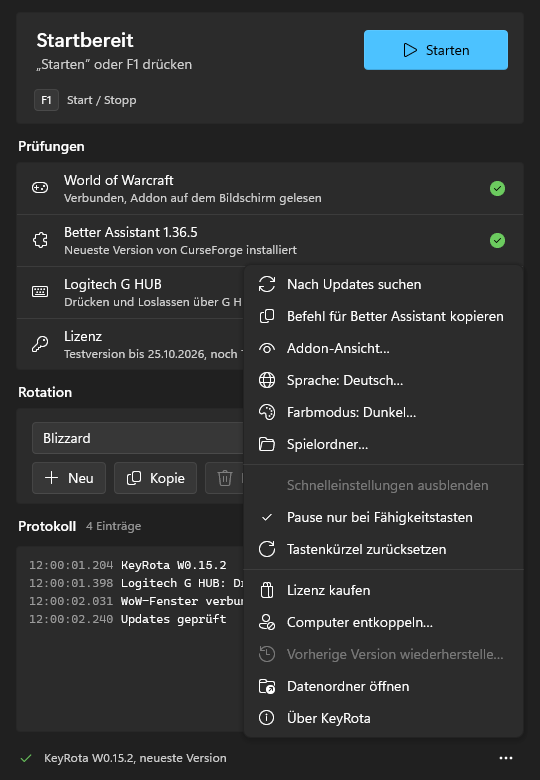
- Klicke in der Zeile „World of Warcraft“ auf „Kopieren“, füge den Befehl in den Spielchat ein und drücke Enter. Denselben Befehl findest du auch im Menü „…“ — „Befehl für Better Assistant kopieren“.
- Prüfe, ob Better Assistant vollständig zu sehen ist und kein anderes Fenster ihn verdeckt: Browser, Messenger, Overlays. Am einfachsten hältst du ihn in einer freien Bildschirmecke: Halte Shift gedrückt und ziehe sein erstes Symbol mit der linken Maustaste.
- Das Spiel darf nicht minimiert sein.
Nennt KeyRota das Fenster, das Better Assistant verdeckt, verschiebe dieses Fenster oder wechsle einfach ins Spiel.
Logitech G HUB wird nicht bestätigt#
- Klicke in der Zeile „Logitech G HUB“ auf „Wiederholen“.
- Ist G HUB nicht installiert, lädt KeyRota das Installationsprogramm von Logitech herunter und öffnet es. Erlaube ihm, Änderungen vorzunehmen, und warte, bis die Installation abgeschlossen ist.
- Ist G HUB installiert, aber nicht gestartet, startet KeyRota es selbst.
- Wird die Zeile trotzdem nicht grün, starte KeyRota neu.
Auf dem Mac brauchst du Logitech G HUB nicht.
KeyRota findet World of Warcraft nicht#
- „Spielordner nicht gefunden“: Klicke auf „Ordner wählen…“ und wähle den Ordner, in dem das Spiel installiert ist. Ändern kannst du ihn auch später: Menü „…“ — „Spielordner…“.
- „Nicht gestartet – verbindet sich automatisch, sobald das Fenster erscheint“: Starte einfach das Spiel.
- „WoW ist minimiert“: Stelle das Spielfenster wieder her.
KeyRota drückt nichts#
Prüfe der Reihe nach:
- Alle Zeilen unter „Prüfungen“ sind grün. Steht oben „Schlüssel erforderlich“, aktiviere deine Lizenz oder den kostenlosen Test.
- Die Rotation ist gestartet: Oben im Fenster steht „Läuft“. Wenn nicht, drücke F1 oder klicke auf „Starten“.
- Das Spielfenster ist aktiv: Du spielst darin und nicht in einem anderen Fenster.
- Der Spielchat ist geschlossen. Solange er offen ist, pausiert KeyRota (die Kopfzeile der Schnelleinstellungen ist gelb); nach Enter oder Esc geht es von selbst weiter.
- Deine Fähigkeiten liegen auf den Aktionsleisten und sind mit Tasten belegt.
- Better Assistant ist auf dem Bildschirm zu sehen (siehe oben).
Rotation stoppen#
Drücke noch einmal F1 oder klicke im KeyRota-Fenster auf „Stoppen“. Esc stoppt die Rotation nicht. Eine andere Taste legst du fest, indem du im oberen Bereich des Fensters auf die Taste klickst; die gewohnten Tasten bekommst du über das Menü „…“ — „Tastenkürzel zurücksetzen“ zurück.
Updates#
Du musst nichts tun: Beim Start installiert KeyRota selbst eine neue Version und einen aktuellen Better Assistant. Erscheint ein Update, während die Rotation läuft, stört KeyRota dein Spiel nicht: Unten im Fenster erscheinen „Neue KeyRota-Version gefunden“ und die Schaltfläche „Installieren“. Von Hand suchst du über das Menü „…“ — „Nach Updates suchen“.
Sprache und Farbmodus#
Öffne das Menü „…“ unten rechts im Fenster: Dort findest du „Sprache“ und „Farbmodus“. Standardmäßig folgt die Sprache dem Betriebssystem, und der Farbmodus ist dunkel.
Blizzard oder erweiterte Rotation#
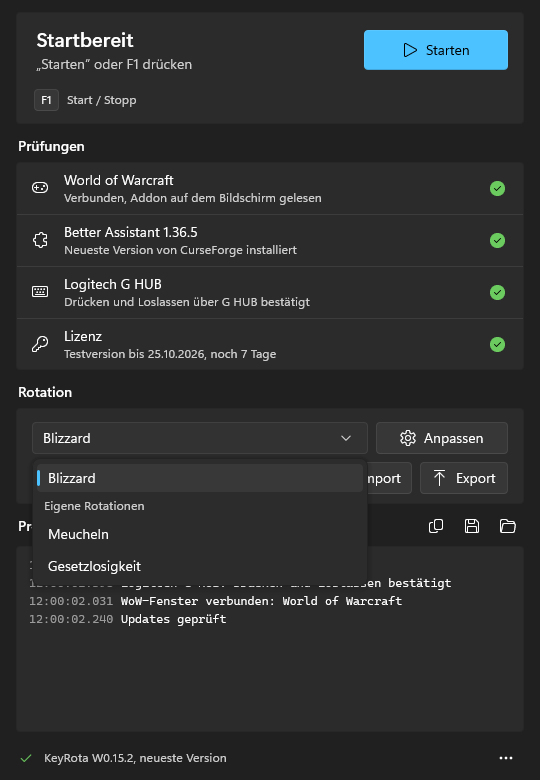
- Blizzard: die Rotation, die das Spiel selbst vorschlägt. Sie funktioniert sofort mit jeder Klasse und jeder Schadens- (Nah- und Fernkampf) oder Tank-Spezialisierung, einrichten musst du nichts.
- Erweiterte Rotation: deine eigenen Regeln, was wann gedrückt wird: DoTs, große Abklingzeiten über den Schalter „Burst“, eigene Logik für mehrere Ziele. Am einfachsten erstellst du sie mit einem KI-Agenten; alles Weitere steht im Bereich Erweiterte Rotation.
Die Rotation wählst du in der Liste „Rotation“ aus, solange die Rotation gestoppt ist.