Erste Schritte
Aktualisiert am 18.10.2026
KeyRota richtet fast alles selbst ein: Du lädst es herunter, klickst auf ein paar Schaltflächen und startest die Rotation mit F1.
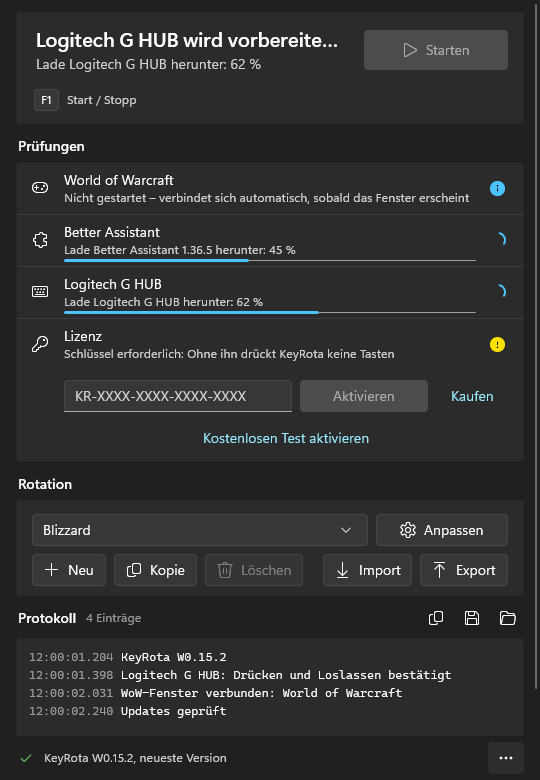
KeyRota bereitet alles Nötige selbst vor, die Zeilen unter „Prüfungen“ werden nacheinander grün. 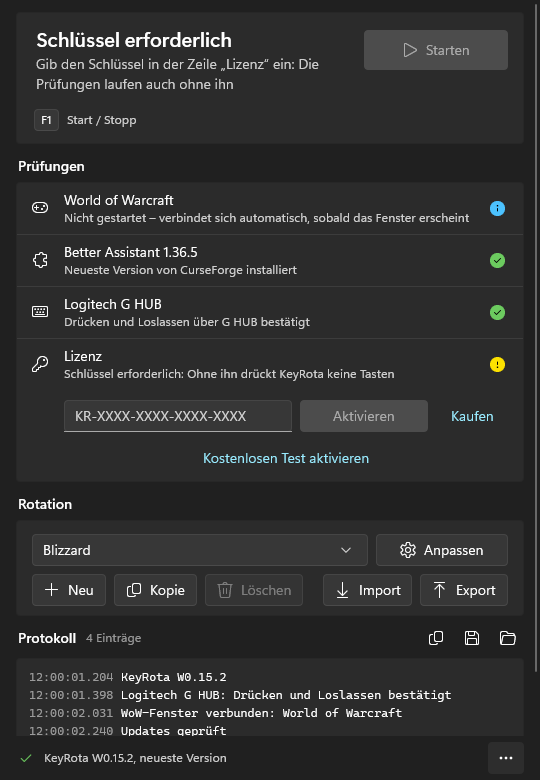
Klicke auf „Kostenlosen Test aktivieren“ oder füge deinen Schlüssel ein. 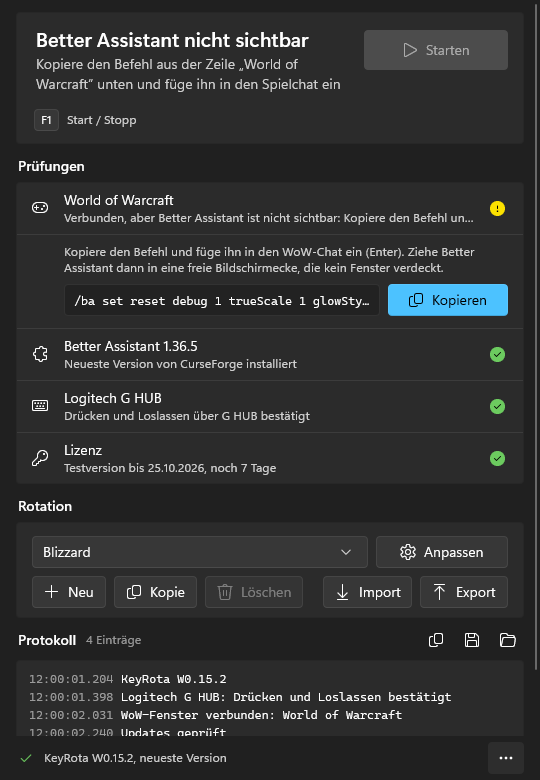
Kopiere den Befehl und füge ihn in den Spielchat ein. 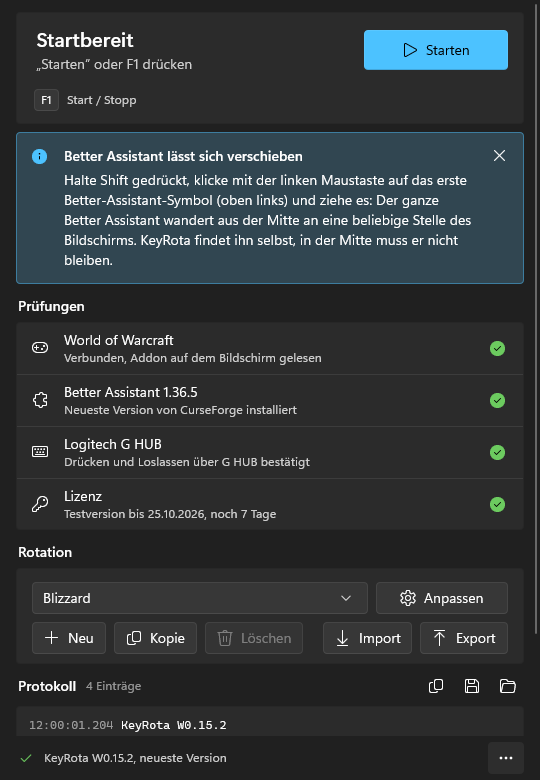
Du kannst Better Assistant in eine freie Bildschirmecke verschieben. 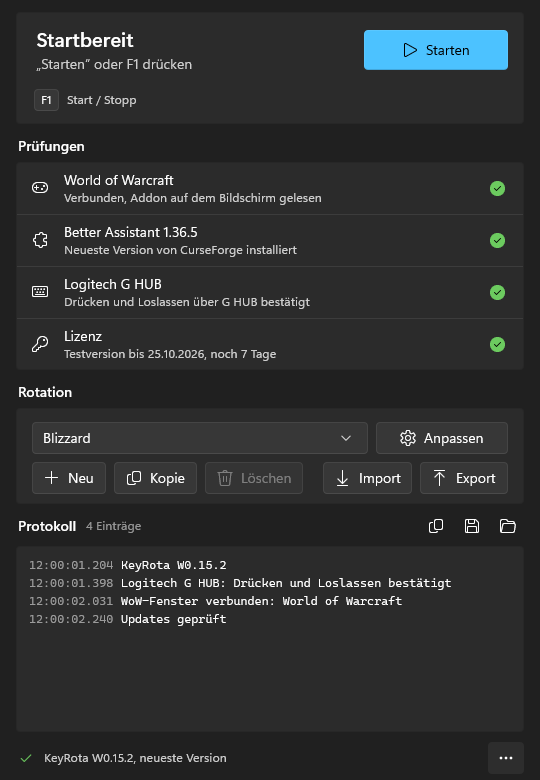
Alles bereit: Drücke F1 oder klicke auf „Starten“. 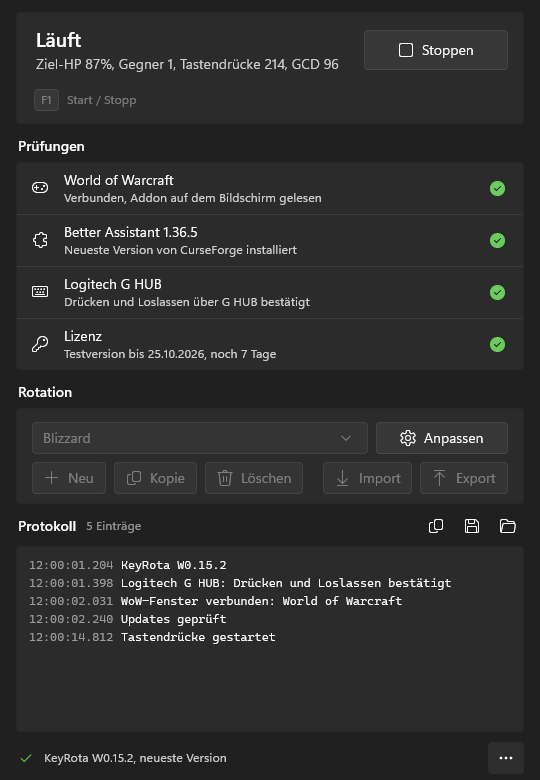
Die Rotation läuft. Drückst du noch einmal F1, stoppt sie.
1. KeyRota herunterladen#
Klicke auf der Startseite der Website auf „Für Windows herunterladen“. Du brauchst Windows 10 oder Windows 11.
2. Installieren#
Öffne die heruntergeladene Datei KeyRotaSetup.exe. KeyRota installiert sich selbst, ohne Installationsassistent und ohne Administratorrechte, und öffnet sich sofort. Verknüpfungen erscheinen im Startmenü und auf dem Desktop.
3. Warten, bis alles bereit ist#
Beim ersten Start bereitet KeyRota alles Nötige selbst vor. Im Block „Prüfungen“ werden die Zeilen nacheinander grün:
- World of Warcraft: KeyRota findet den Spielordner und verbindet sich mit dem Spiel, sobald du es startest.
- Better Assistant: KeyRota installiert dieses Addon selbst im Spiel und hält es danach auch selbst aktuell.
- Logitech G HUB: Fehlt es, lädt KeyRota das Installationsprogramm von Logitech herunter und öffnet es. Wenn Windows fragt, ob die App Änderungen an deinem Gerät vornehmen darf, klicke auf „Ja“ und warte, bis die Installation abgeschlossen ist.
4. Lizenz aktivieren#
Klicke in der Zeile „Lizenz“ auf „Kostenlosen Test aktivieren“: 7 Tage ohne Einschränkungen. Hast du schon einen Schlüssel, füge ihn in das Feld ein und klicke auf „Aktivieren“.
5. Spiel verbinden#
Starte World of Warcraft und melde dich mit einem Charakter an: KeyRota verbindet sich selbst mit dem Spiel.
Steht oben im KeyRota-Fenster „Better Assistant nicht sichtbar“, klicke in der Zeile „World of Warcraft“ auf „Kopieren“, füge den Befehl in den Spielchat ein und drücke Enter.
Better Assistant erscheint auf dem Spielbildschirm. Du kannst ihn in eine freie Ecke verschieben: Halte Shift gedrückt und ziehe sein erstes Symbol (oben links) mit der linken Maustaste. Wichtig ist nur, dass kein anderes Fenster ihn verdeckt.
6. Rotation starten#
Sind alle Zeilen grün, steht oben im Fenster „Startbereit“. Im Block „Rotation“ ist das Profil „Blizzard“ ausgewählt: KeyRota spielt die Rotation, die das Spiel selbst vorschlägt, mit jeder Klasse und Spezialisierung.
Drücke F1 oder klicke auf „Starten“. Zum Stoppen drückst du noch einmal F1 oder klickst auf „Stoppen“.
7. Nach Wunsch#
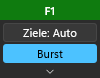
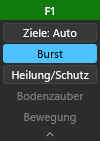
- Über dem Spiel siehst du die kleinen Schnelleinstellungen. Die Farbe ihrer Kopfzeile zeigt den Zustand: grün, die Rotation läuft; gelb, Pause, solange der Chat offen ist; rot, gestoppt. Du kannst die Schnelleinstellungen an der Kopfzeile verschieben, mit dem Pfeil unten einklappen oder im Menü „…“ ausblenden.
- Eigene Rotationen erscheinen in derselben Liste „Rotation“, unter dem Profil „Blizzard“. Für sie gelten F2 (Zielmodus: „Auto“, „Einzeln“, „Mehrere“), F3 (Burst) und die Schaltflächen der Schnelleinstellungen. Das Profil „Blizzard“ braucht sie nicht, deshalb sind sie dort ausgegraut.
KeyRota aktualisiert sich selbst: Eine neue Version und einen aktuellen Better Assistant installiert es beim Start.
macOS
Auf dem Mac funktioniert alles genauso, nur mit anderen Tasten: ⌃⇧Leertaste startet und stoppt, ⌃⇧T wechselt den Zielmodus, ⌃⇧B ist Burst. Beim ersten Start bittet KeyRota um die Berechtigungen „Bildschirmaufnahme“ und „Bedienungshilfen“; Logitech G HUB brauchst du auf dem Mac nicht.