Editor della rotazione
Aggiornato il 18/10/2026
L'editor della rotazione è la finestra di KeyRota in cui componi una rotazione avanzata senza scriverla a mano: slot con flag, aure, regole, con accanto il testo KRC e il JSON. La documentazione vale sia per Windows sia per macOS; le schermate sono state acquisite su Windows e mostrano la rotazione di Assassinio per le incursioni presa dagli esempi.
Aprire l'editor#
- La tua rotazione. Seleziona il profilo nel blocco Rotazione della finestra principale e fai clic su Configura.
- Una nuova rotazione. Nuovo — Nell'editor…. La specializzazione viene presa dal gioco o dal profilo corrente. La rotazione diventa un profilo al primo salvataggio.
- Da file o dagli appunti. Nuovo — Da file… accetta il testo KRC (
.txt), il JSON di una rotazione e un file di profilo di KeyRota; Nuovo — Dagli appunti prende gli stessi contenuti dagli appunti. Apri il nuovo profilo nell'editor con Configura.
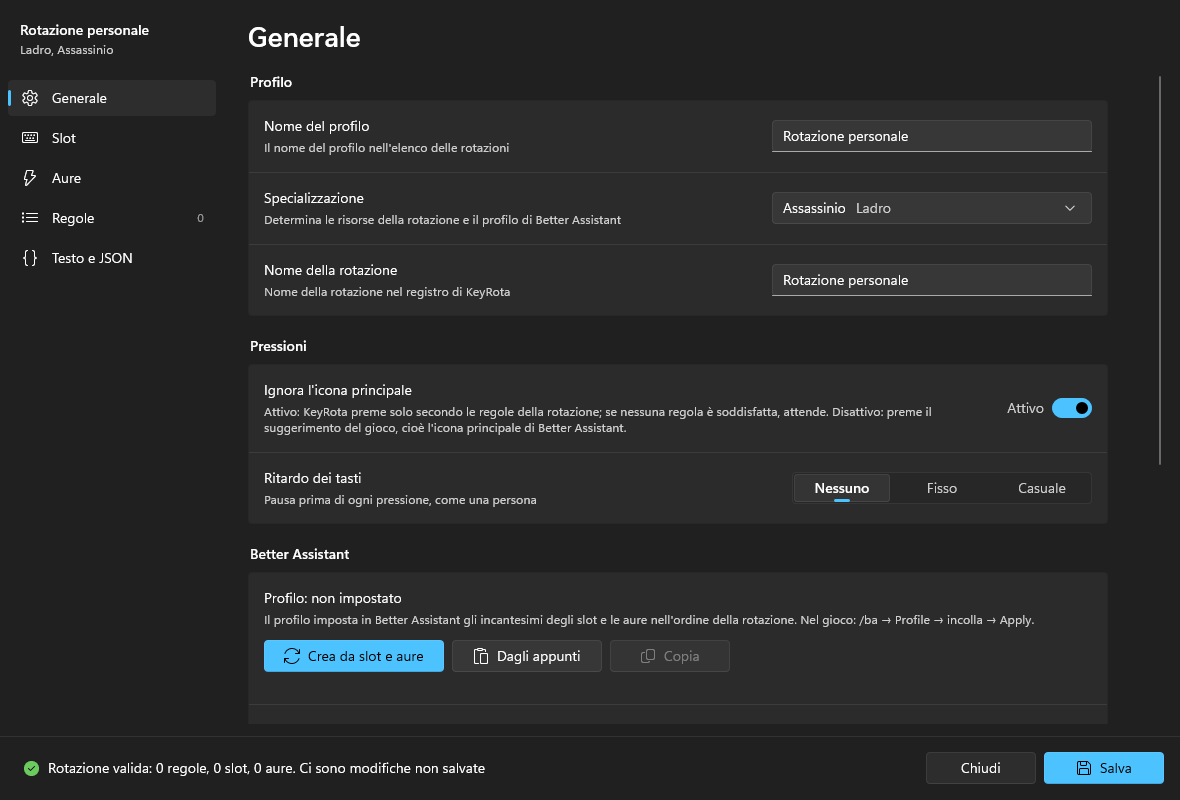
Per un profilo Blizzard l'editor mostra solo il nome e il ritardo dei tasti: il pulsante principale lo sceglie il gioco. «Crea una rotazione personale» crea un nuovo profilo con una rotazione avanzata; il profilo Blizzard resta nell'elenco.
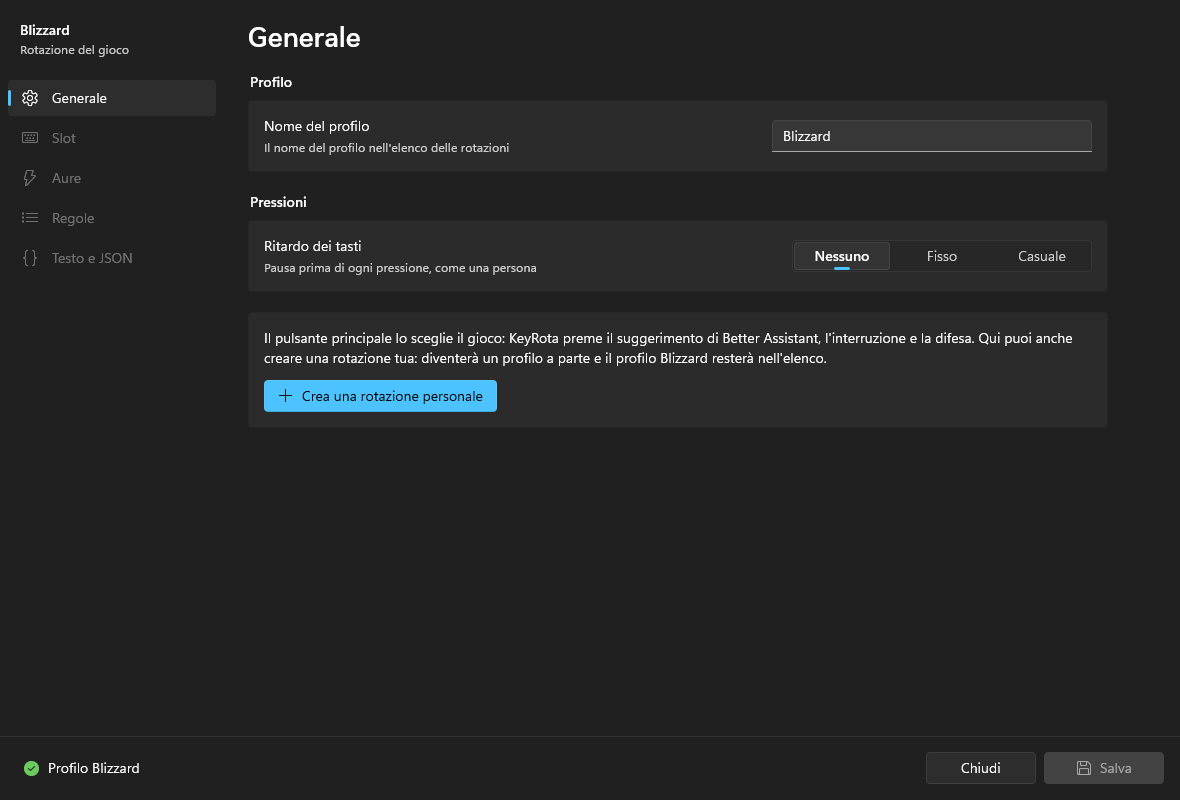
La finestra#
- A sinistra, le pagine: Generale, Slot, Aure, Regole (con il numero di regole), Testo e JSON. Sopra di esse, «Rotazione personale» e la specializzazione scelta.
- A destra, la pagina selezionata.
- In basso, la barra di stato: se la rotazione è valida («Rotazione valida: 15 regole, 11 slot, 10 aure»), se ci sono modifiche non salvate e, in caso di errore, dove si trova e un pulsante Mostra. A destra, Chiudi e Salva.
Non viene applicato nulla finché non fai clic su Salva (su Windows anche Ctrl+S).
Generale#
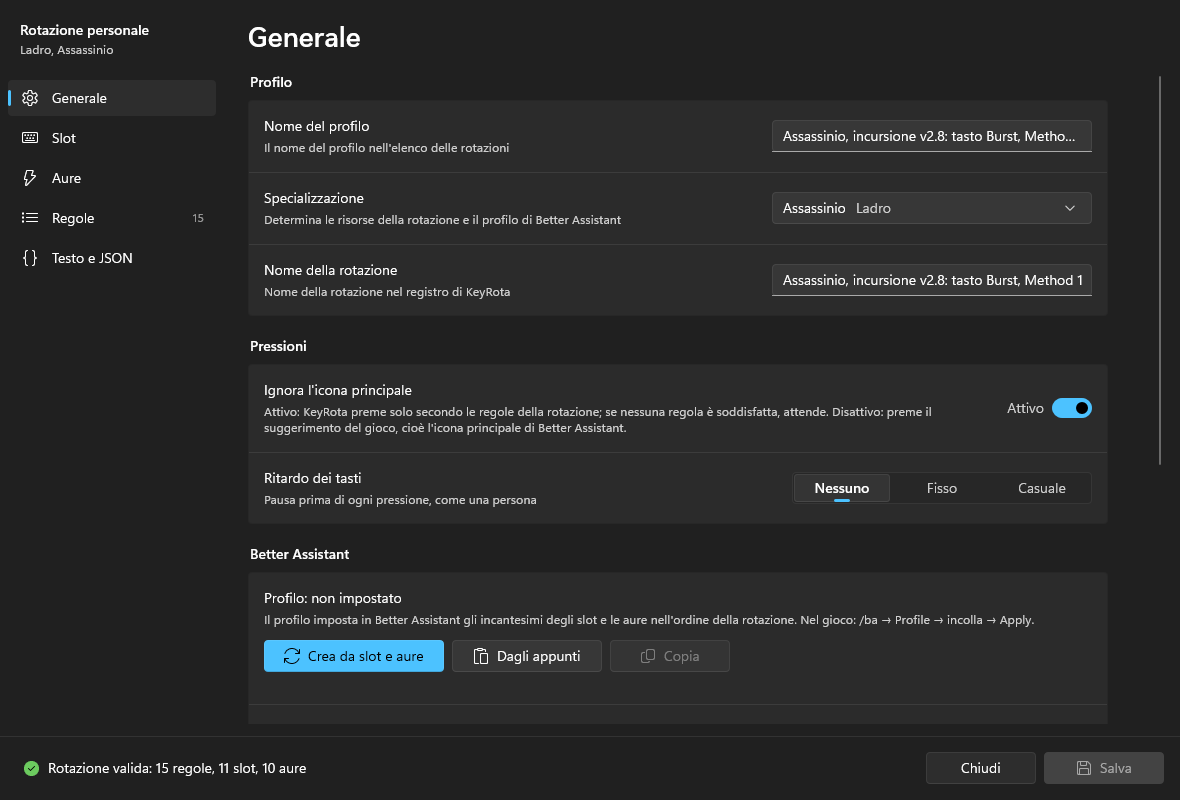
| Controllo | Cosa fa |
|---|---|
| Nome del profilo | Il nome del profilo nell'elenco delle rotazioni della finestra principale. |
| Specializzazione | Determina le risorse della rotazione (energia, punti combo, rabbia…) e la classe e la specializzazione del profilo di Better Assistant. Se la cambi, le risorse vengono sostituite, a meno che le regole non leggano le risorse della specializzazione precedente (la salute non conta). |
| Nome della rotazione | La prima riga del testo KRC (rotation "…"), mostrata nel registro di KeyRota. Senza virgolette doppie. È un buon posto per la versione: «Assassinio v1.3». |
| Ignora l'icona principale | Attivo: KeyRota preme solo secondo le regole; se nessuna regola è soddisfatta, attende. Disattivo: in quel caso preme il suggerimento del gioco. Per le rotazioni personali di solito è attivo: l'attesa (per esempio, per accumulare energia) è normale. |
| Ritardo dei tasti | Una pausa prima di ogni pressione, come farebbe una persona: Nessuno, Fisso (un intervallo di 0–1000 ms) o Casuale (un minimo e un massimo tra 0 e 1000 ms). «Anche per interruzioni e difesa» applica la stessa pausa anche a queste. |
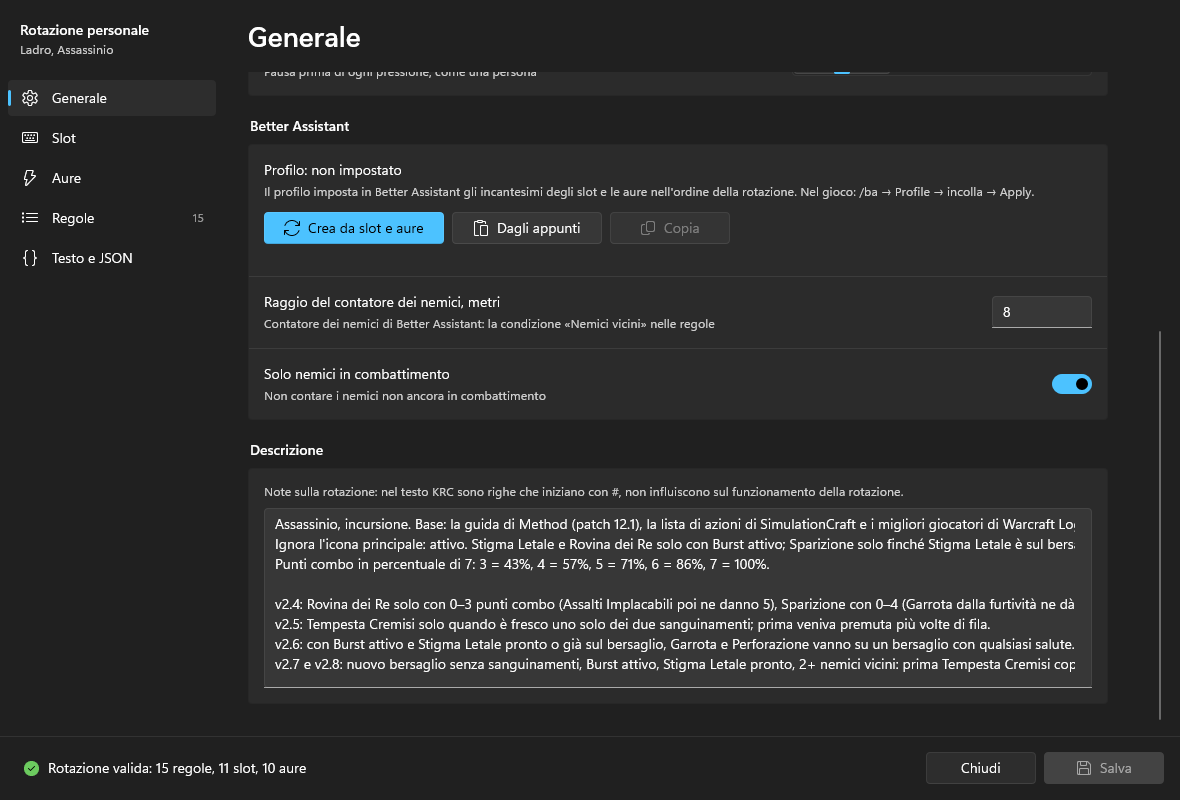
| Controllo | Cosa fa |
|---|---|
| Profilo: … | Un riepilogo della stringa del profilo di Better Assistant: specializzazione, numero di incantesimi e di aure. |
| Crea da slot e aure | Crea la stringa del profilo di Better Assistant a partire dagli ID degli incantesimi degli slot, dall'impostazione «Visibile in Better Assistant» di ogni slot, dalle aure in ordine, dalla specializzazione, dal raggio e da Solo nemici in combattimento. Se è già stato incollato un profilo della stessa specializzazione, le sue altre impostazioni vengono mantenute. |
| Dagli appunti | Incolla una stringa di profilo già pronta. La sua specializzazione deve coincidere con quella della rotazione. |
| Copia | Copia la stringa per incollarla nel gioco. |
| Raggio del contatore dei nemici, metri | Da 1 a 100, 8 per impostazione predefinita. Usato dalla condizione «Nemici vicini» (enemies). |
| Solo nemici in combattimento | Attivo per impostazione predefinita: i nemici non ancora in combattimento non vengono contati. |
| Descrizione | Note sulla rotazione: le righe che iniziano con # nel testo KRC. Non influiscono sul funzionamento della rotazione. |
Sotto i pulsanti compaiono degli avvisi: quali slot usati nelle regole non hanno l'ID dell'incantesimo (non saranno nel profilo di Better Assistant) e cosa, in un profilo già incollato, non corrisponde alla rotazione.
Importante
Nel profilo di Better Assistant le aure vanno in fila, a partire dalla prima. Se l'aura 3 non ha un ID e l'aura 4 sì, il profilo non viene creato: «L'aura 3 non ha il numero dell'incantesimo». Inserisci l'ID o rinumera le aure.
Il profilo di Better Assistant nel gioco#
Lo slot N della rotazione è lo slot N di Better Assistant, l'aura N è l'aura N del suo elenco. La stringa del profilo inserisce lì i tuoi slot e le tue aure nell'ordine giusto.
- Nella pagina Generale fai clic su «Crea da slot e aure», poi su «Copia».
- Nel gioco digita
/ba, apri la scheda Profile, incolla la stringa, fai clic su Apply e conferma. - Dopo ogni modifica a slot o aure (ID, ordine, Con bersaglio / In combattimento) crea e incolla di nuovo il profilo.
Slot#
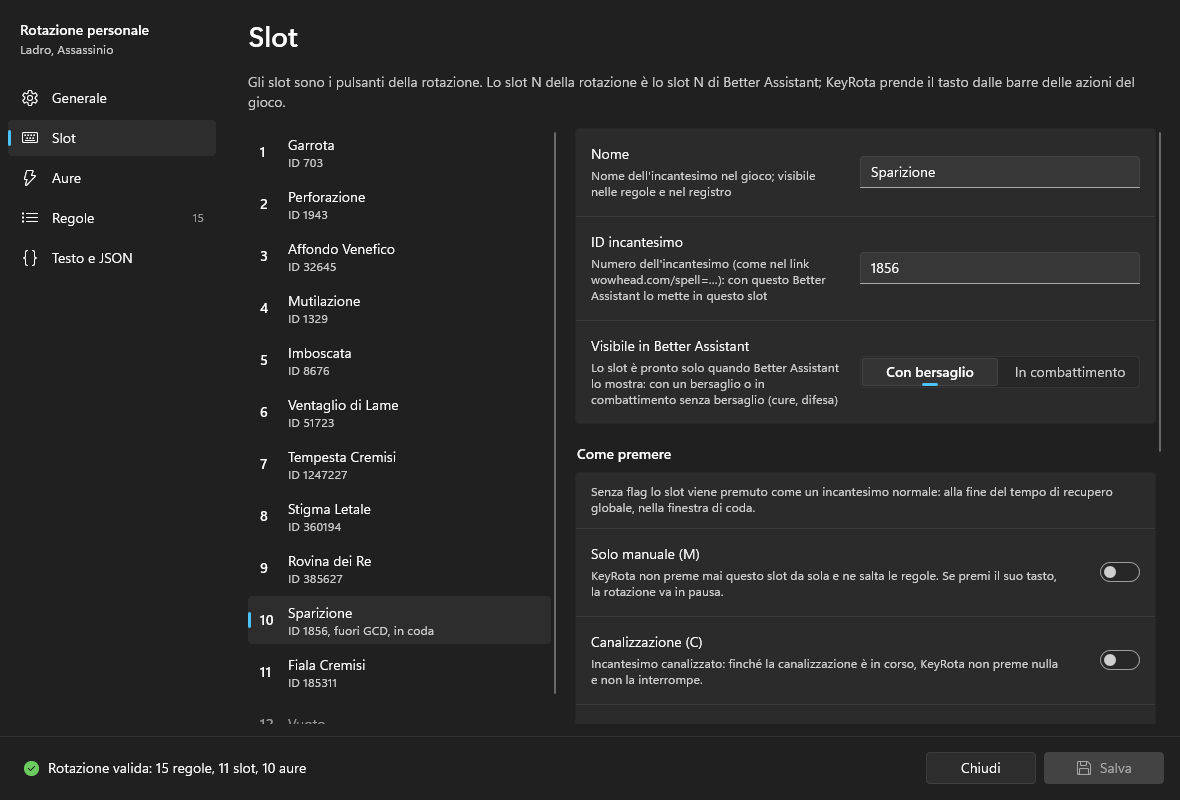
A sinistra ci sono i 12 posti: numero, nome, ID dell'incantesimo, flag («fuori GCD, in coda») e «non usato» quando lo slot non compare in nessuna regola. Un posto vuoto riporta «Vuoto»: selezionalo per far comparire il pulsante «Aggiungi slot».
| Controllo | Cosa fa |
|---|---|
| Nome | Il nome dell'incantesimo nel gioco. Visibile nell'elenco delle regole e nel registro. |
| ID incantesimo | Il numero nel link di Wowhead: in wowhead.com/spell=1856/vanish è 1856. Better Assistant lo usa per mettere l'incantesimo in questo slot. |
| Visibile in Better Assistant | Con bersaglio o In combattimento. Lo slot è pronto solo quando Better Assistant lo mostra. In combattimento serve per cure e difese che devono funzionare senza bersaglio. |
| Come premere | Quattro interruttori per i flag: vedi la tabella più sotto. |
| Nome nel testo | Il nome dello slot nelle regole e nel testo KRC: lettere, cifre e _, senza spazi. |
| Commento | Un commento alla fine della riga di dichiarazione nel testo. |
| Compare nelle regole | Le regole che premono o leggono lo slot. «Rimuovi slot» è disponibile solo quando lo slot non è usato. |
Perché KeyRota possa premere uno slot, il suo incantesimo deve trovarsi su una barra delle azioni nel gioco, con un tasto assegnato: KeyRota prende il tasto dalle tue barre. Va bene anche una macro con #showtooltip Nome. Uno slot senza tasto non viene mai premuto.
Come premere: i flag#
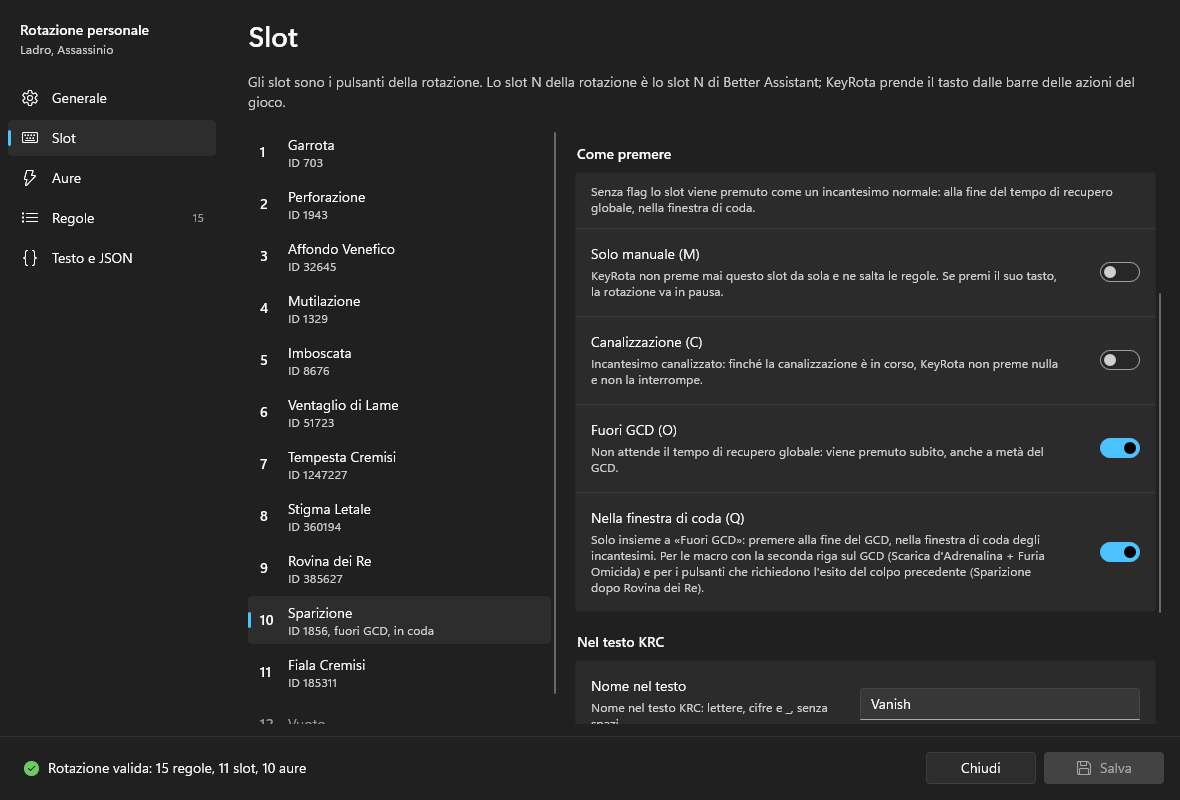
| Interruttore | Cosa fa | Quando usarlo |
|---|---|---|
| nessun flag | Lo slot viene premuto come un incantesimo normale: alla fine del tempo di recupero globale, nella finestra di coda. | Quasi tutti gli incantesimi sul GCD. |
| Solo manuale (M) | KeyRota non preme mai questo slot da sola e ne salta le regole. Se premi tu il suo tasto, la rotazione va in pausa. | Abilità che vuoi premere solo tu. |
| Canalizzazione (C) | Mentre questo incantesimo è in canalizzazione, KeyRota non preme nulla e non lo interrompe. | Incantesimi canalizzati come Furia Omicida. |
| Fuori GCD (O) | Non attende il tempo di recupero globale: viene premuto subito, anche a metà del GCD. | Incantesimi fuori GCD come Roulette Eterna. |
| Nella finestra di coda (Q) | Solo insieme a Fuori GCD: viene premuto proprio alla fine del GCD, nella finestra di coda degli incantesimi. | Macro con la seconda riga sul GCD (Scarica d'Adrenalina + Furia Omicida) e pulsanti che richiedono l'esito del colpo precedente (Sparizione dopo Rovina dei Re). |
Tutte le combinazioni di flag e il relativo JSON sono in Flag degli slot.
Aure#
![La pagina Aure: aura 1 «Garrota sul bersaglio [703]», ID 703, nome nel testo Garrote_DoT, compare nelle regole 3, 4, 5, 7, 8, 10](/documentation/img/it/editor-auras.png?v=20261018u)
Le aure sono i tuoi benefici e le tue penalità sul bersaglio che le regole leggono. L'aura N della rotazione è l'aura N dell'elenco di Better Assistant.
| Controllo | Cosa fa |
|---|---|
| Nome | Il nome dell'aura; visibile nelle regole. Comodo con l'ID tra parentesi: «Garrota sul bersaglio [703]». |
| ID incantesimo | Il numero dell'aura su Wowhead. Better Assistant la cerca tra i tuoi benefici e le tue penalità sul bersaglio. |
| Nome nel testo, Commento | Come per gli slot. |
| Compare nelle regole | Dove viene letta l'aura. «Rimuovi aura» funziona solo per un'aura non usata. |
Nota
L'ID di un'aura e l'ID dell'incantesimo che la applica possono essere diversi. L'incantesimo Sparizione è 1856, il beneficio che concede è 11327; Furtività è 1784, Furtività con il talento Sotterfugio è 115191. Su Wowhead controlla l'ID del beneficio o della penalità vera e propria.
Sono visibili solo le tue aure: i benefici che applichi a te stesso e le penalità che applichi al bersaglio. Le regole non vedono i benefici di altri giocatori né le penalità di altri giocatori sul bersaglio.
Regole#
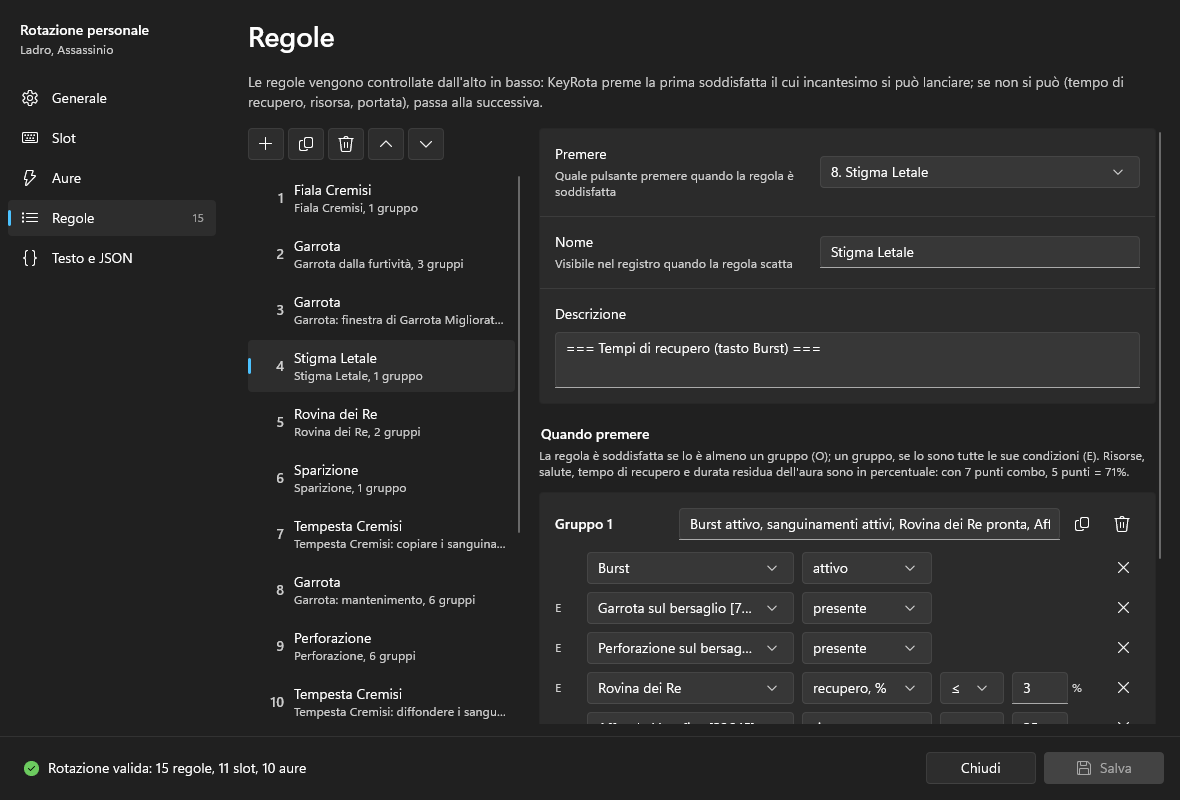
Le regole vengono controllate dall'alto in basso: KeyRota preme la prima soddisfatta il cui incantesimo si può lanciare; se non si può (tempo di recupero, risorsa, portata), passa alla successiva.
La barra degli strumenti sopra l'elenco:
| Pulsante | Cosa fa |
|---|---|
| + | Una nuova regola sotto quella selezionata. Preme il primo slot e non ha ancora condizioni. |
| Copia regola | Una copia della regola, inserita sotto di essa. |
| Cestino | Elimina la regola. |
| Su, Giù | Sposta la regola in alto (viene controllata prima) o in basso (viene controllata dopo). |
Ogni regola dell'elenco mostra il numero (la priorità), lo slot, il nome e il numero di gruppi; una regola con un errore ha un segno rosso.
La regola selezionata:
| Controllo | Cosa fa |
|---|---|
| Premere | Quale slot premere quando la regola è soddisfatta. |
| Nome | Visibile nel registro quando la regola scatta. |
| Descrizione | Note sopra la regola nel testo KRC. |
| Quando premere | Gruppi di condizioni: la regola è soddisfatta quando lo è almeno un gruppo (O); un gruppo, quando lo sono tutte le sue condizioni (E). |
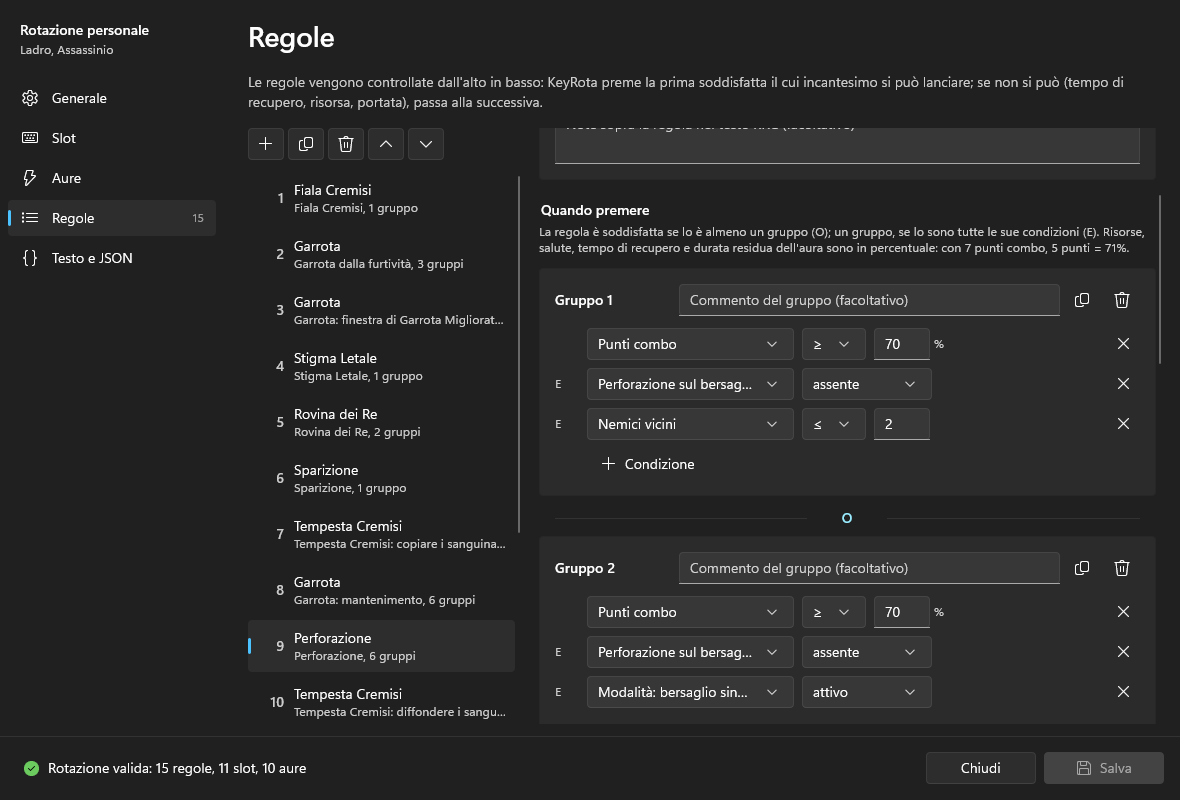
Ogni gruppo ha l'intestazione «Gruppo N», una casella «Commento del gruppo» e i pulsanti Copia gruppo ed Elimina gruppo. Una riga di condizione contiene cosa controllare, la proprietà, il confronto e il numero; la croce rimuove la condizione. «+ Condizione» aggiunge una condizione al gruppo, «+ Gruppo (O)» un nuovo gruppo. Un gruppo contiene fino a 16 condizioni e una regola fino a 16 gruppi: al limite i pulsanti vengono disattivati. Una regola senza gruppi riporta «Senza condizioni: la regola scatta sempre quando l'incantesimo si può lanciare».
| Cosa controllare | Proprietà | Nel testo KRC |
|---|---|---|
| Aure (ogni aura della rotazione) | presente, assente, rimanente %, cumuli | Garrote_DoT.up, .down, .duration <= 30, .stacks >= 3 |
| Slot (ogni slot) | pronto, in recupero, recupero %, cariche, illuminato, non illuminato | Kingsbane.ready, .oncd, .cd <= 3, .charges >= 2, .glow, .noglow |
| Risorse | salute del giocatore e del bersaglio, risorse della specializzazione, % | PlayerHP <= 40, Energy >= 70 |
| Combattimento: Nemici vicini | un numero | enemies >= 3 |
| Combattimento: Distanza dal bersaglio | metri | target.distance <= 8 |
| Pannello delle impostazioni rapide | attivo, disattivo | aoe == 1, st == 1, cd == 1, defensives == 1, ground_spells == 1, movement == 1 |
Confronti: <, ≤, =, ≥, >; il numero va da 0 a 100. Una nuova condizione parte come «presente» per la prima aura; quando cambi cosa controllare, la proprietà e il numero tornano ai valori predefiniti (≥ 50 per una risorsa, ≥ 2 per i nemici, ≤ 8 per la distanza). Tutte le condizioni nel dettaglio: Condizioni.
Errori e barra di stato#
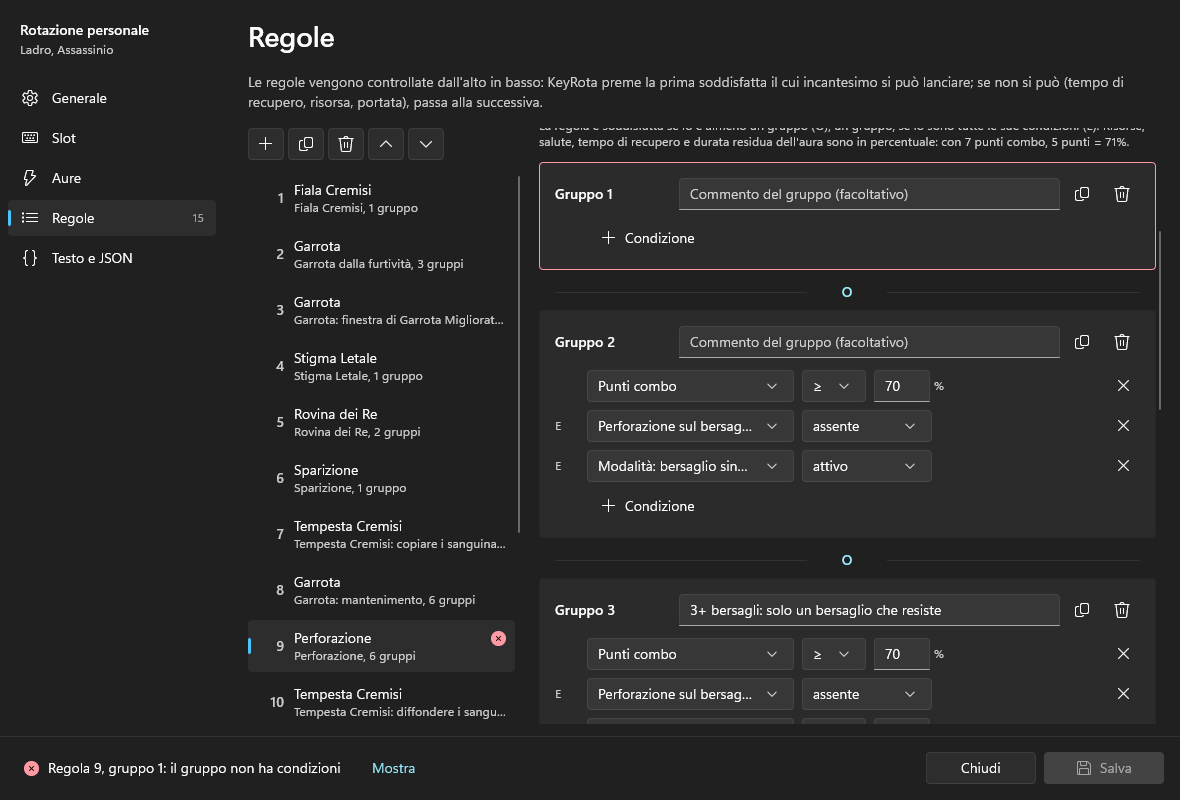
- Verde: «Rotazione valida: …». Nessun errore, puoi salvare.
- Rosso: indica il punto, per esempio «Regola 9, gruppo 1: il gruppo non ha condizioni». Mostra apre quel punto. La regola è segnalata nell'elenco e il gruppo ha il bordo rosso.
- Una rotazione con un errore non viene salvata: «Una rotazione con errori non viene salvata: correggi quanto segnalato in basso».
- Mentre la rotazione è in esecuzione non puoi salvare: «Arresta la rotazione per salvare».
Testo e JSON#
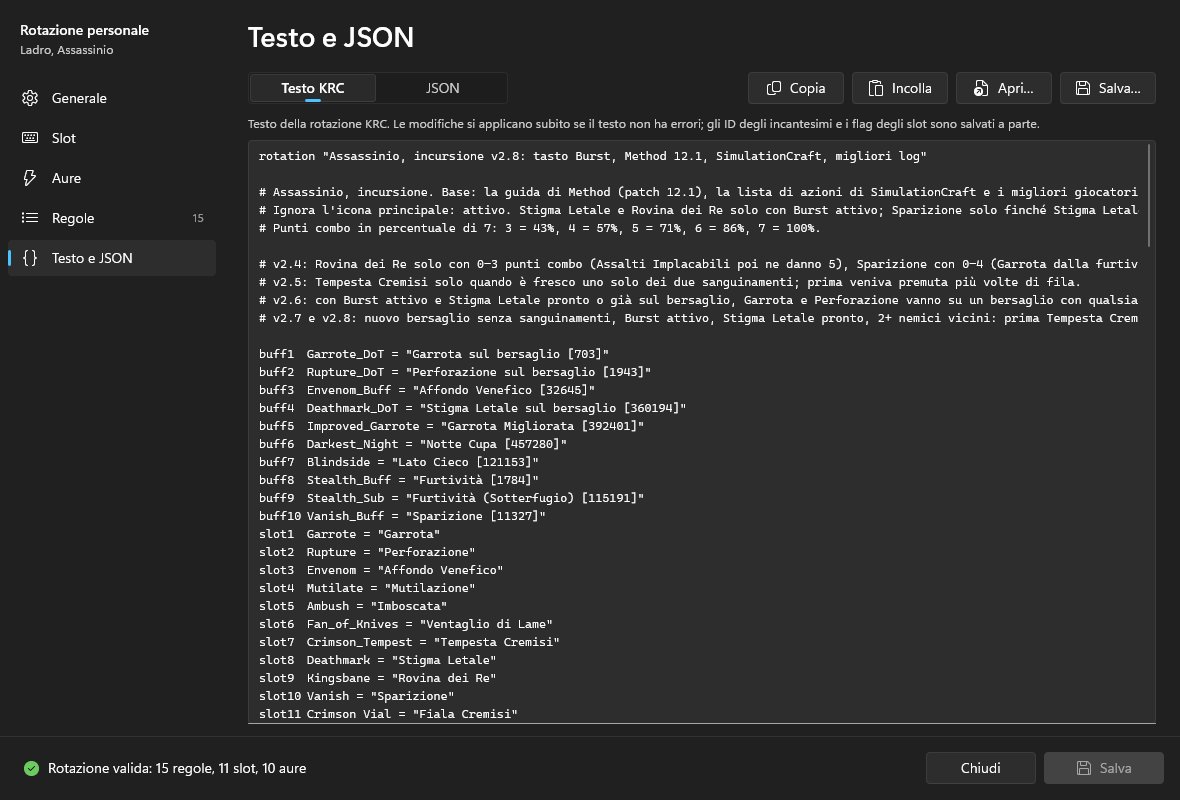
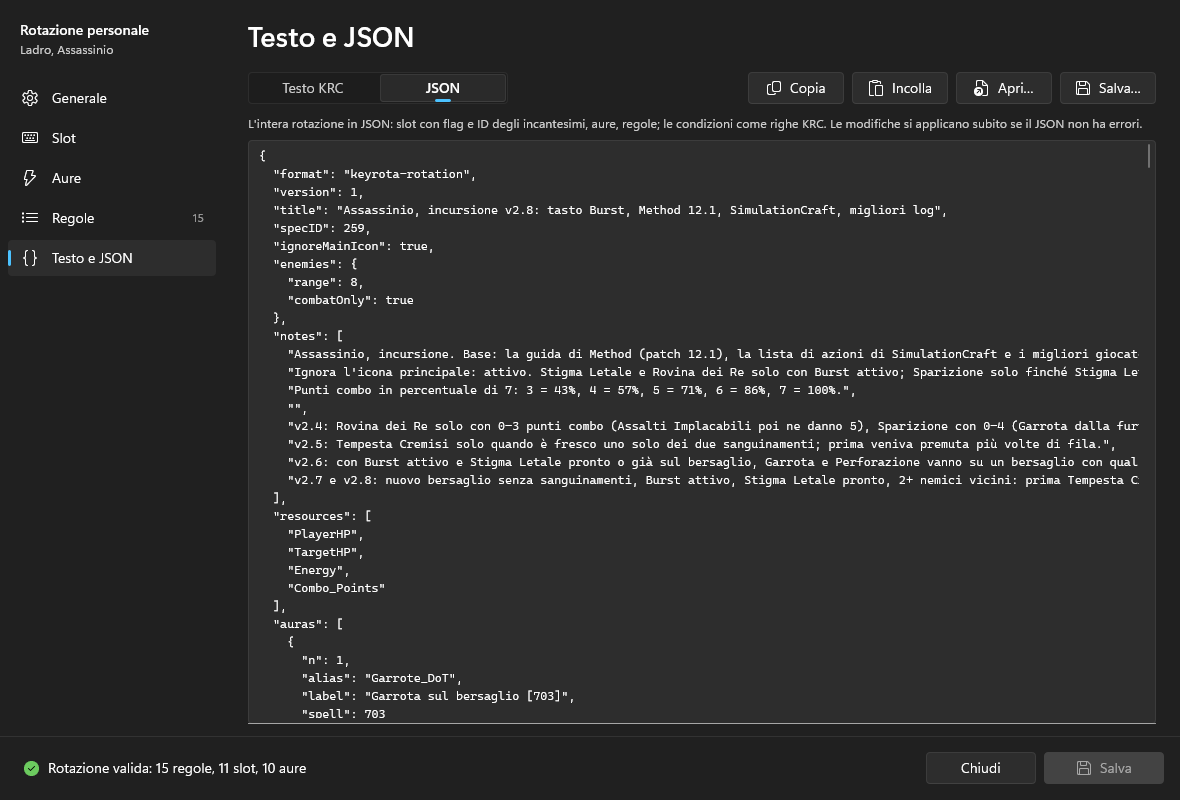
| Controllo | Cosa fa |
|---|---|
| Testo KRC / JSON | Cambia la visualizzazione. |
| Copia | Copia tutto il testo o tutto il JSON. |
| Incolla | Sostituisce la rotazione con il contenuto degli appunti: testo KRC, JSON di una rotazione o un profilo di KeyRota. |
| Apri… | Carica una rotazione da un file .txt o .json. |
| Salva… | Salva la visualizzazione corrente in un file: il testo come .txt, il JSON come .json. |
Una modifica nella casella si applica subito se non contiene errori; un errore viene mostrato sotto la casella e le altre pagine mantengono l'ultima versione valida.
Cosa conserva il testo e cosa solo il JSON. Il testo KRC non contiene gli ID degli incantesimi, i flag degli slot, Con bersaglio / In combattimento, la specializzazione, Ignora l'icona principale né le impostazioni del contatore dei nemici. Quando modifichi il testo, questi dati restano associati agli slot e alle aure con lo stesso numero. Il JSON conserva tutto. Quando incolli o apri una nuova versione della rotazione, gli slot e le aure con lo stesso numero mantengono ID, visibilità e flag se la nuova versione non li specifica.
Salvare e chiudere#
- Salva (su Windows anche Ctrl+S) scrive la rotazione nel profilo; il pulsante mostra per un attimo Salvato. Una nuova rotazione diventa un profilo e viene selezionata nell'elenco.
- Se chiudi con modifiche non salvate, compare la domanda «Salvare le modifiche?»: Salva, Non salvare o Annulla. Lo stesso avviene quando chiudi KeyRota.
- Esporta, nella finestra principale, salva il profilo con la sua rotazione come JSON; Importa accetta sia un profilo di KeyRota sia il solo JSON di una rotazione.
Esempio: una rotazione da zero#
Creiamo una piccola rotazione di Assassinio: due DoT (Garrota e Perforazione), un generatore (Mutilazione), un consumo (Affondo Venefico), una difesa (Fiala Cremisi con la salute al 40% o meno) e un tempo di recupero sul pulsante Burst (Stigma Letale).
1. Nuovo profilo. Rotazione — Nuovo — Nell'editor….
2. Generale. Nome del profilo: «Assassinio: esempio». Specializzazione: Assassinio (le risorse diventano PlayerHP, TargetHP, Energy, Combo_Points). Nome della rotazione: «Assassinio: esempio v1». Ignora l'icona principale: attivo.
3. Slot. Per ogni riga della tabella: seleziona il posto a sinistra, fai clic su «Aggiungi slot», compila Nome, ID incantesimo e Nome nel testo; per Fiala Cremisi scegli In combattimento. Non servono flag.
| Slot | Nome | ID | Nome nel testo | Visibile in Better Assistant |
|---|---|---|---|---|
| 1 | Garrota | 703 | Garrote | Con bersaglio |
| 2 | Perforazione | 1943 | Rupture | Con bersaglio |
| 3 | Affondo Venefico | 32645 | Envenom | Con bersaglio |
| 4 | Mutilazione | 1329 | Mutilate | Con bersaglio |
| 5 | Stigma Letale | 360194 | Deathmark | Con bersaglio |
| 6 | Fiala Cremisi | 185311 | Crimson_Vial | In combattimento |
4. Aure. Lo stesso nella pagina Aure:
| Aura | Nome | ID | Nome nel testo |
|---|---|---|---|
| 1 | Garrota sul bersaglio [703] | 703 | Garrote_DoT |
| 2 | Perforazione sul bersaglio [1943] | 1943 | Rupture_DoT |
| 3 | Affondo Venefico [32645] | 32645 | Envenom_Buff |
| 4 | Stigma Letale sul bersaglio [360194] | 360194 | Deathmark_DoT |
5. Regole. Nella pagina Regole fai clic su «+», scegli lo slot in Premere e scrivi il Nome. «+ Gruppo (O)» aggiunge un gruppo con una condizione predefinita: cambia cosa controllare, la proprietà, il confronto e il numero. «+ Condizione» aggiunge la condizione successiva allo stesso gruppo. Le regole, in quest'ordine:
| # | Premere | Gruppi (O), condizioni di un gruppo (E) |
|---|---|---|
| 1 | Fiala Cremisi | Cure / difesa attivo, Salute del giocatore ≤ 40 |
| 2 | Stigma Letale | Burst attivo, Garrota sul bersaglio presente, Perforazione sul bersaglio presente, Affondo Venefico presente |
| 3 | Garrota | (1) Garrota sul bersaglio assente; (2) Garrota sul bersaglio presente, rimanente ≤ 30% |
| 4 | Perforazione | (1) Punti combo ≥ 70, Perforazione sul bersaglio assente; (2) Punti combo ≥ 70, Perforazione sul bersaglio presente, rimanente ≤ 30% |
| 5 | Affondo Venefico | (1) Punti combo ≥ 70, Affondo Venefico assente; (2) Punti combo ≥ 70, Affondo Venefico presente, rimanente ≤ 20%; (3) Punti combo ≥ 70, Energia ≥ 70; (4) Punti combo ≥ 70, Stigma Letale sul bersaglio presente |
| 6 | Mutilazione | Punti combo < 70 |
Perché:
- Prima la difesa: con poca salute Fiala Cremisi conta più del danno. Scatta solo quando Cure / difesa è attivo nel pannello delle impostazioni rapide.
- Stigma Letale su Burst:
cd == 1è il pulsante Burst (F3 su Windows, ⌃⇧B su macOS), non il tempo di recupero dell'incantesimo. Se disattivi Burst, Stigma Letale resta in attesa. - DoT con la finestra di pandemia: un'aura assente ha 0 rimanente, quindi per il rinnovo servono due gruppi: «nessun DoT» e «DoT presente con il 30% o meno rimanente».
- 5 punti combo = 70: su 7 punti combo, 5 corrispondono al 71%; la soglia
70funziona con qualsiasi arrotondamento. La tabella è in Risorse. - Mutilazione per ultima e solo sotto i 5 punti combo, così non si spreca energia mentre Affondo Venefico attende le sue condizioni.
6. Verifica. La barra di stato dovrebbe riportare «Rotazione valida: 6 regole, 6 slot, 4 aure». Apri Testo e JSON per vedere lo stesso contenuto riportato qui sotto.
7. Il profilo di Better Assistant. Generale — «Crea da slot e aure» — «Copia»; nel gioco /ba — Profile — incolla — Apply.
8. Tasti. Metti i sei incantesimi sulle barre delle azioni e assegna loro dei tasti.
9. Avvio. Salva, chiudi la finestra, scegli il profilo «Assassinio: esempio» e avvia la rotazione (F1 su Windows, ⌃⇧Space su macOS). Nel pannello delle impostazioni rapide attiva Cure / difesa se vuoi Fiala Cremisi; il pulsante Burst attiva e disattiva Stigma Letale.
rotation "Assassinio: esempio v1"

# Esempio dalla documentazione di KeyRota: due sanguinamenti, un generatore, un consumo con accumulo di energia,
# una difesa con poca salute e Stigma Letale sul tasto Burst.
# Punti combo in percentuale di 7: 5 punti = 71%, soglia 70 = 5+.

buff1	Garrote_DoT = "Garrota sul bersaglio [703]"
buff2	Rupture_DoT = "Perforazione sul bersaglio [1943]"
buff3	Envenom_Buff = "Affondo Venefico [32645]"
buff4	Deathmark_DoT = "Stigma Letale sul bersaglio [360194]"
slot1	Garrote = "Garrota"
slot2	Rupture = "Perforazione"
slot3	Envenom = "Affondo Venefico"
slot4	Mutilate = "Mutilazione"
slot5	Deathmark = "Stigma Letale"
slot6	Crimson_Vial = "Fiala Cremisi"
resource1	PlayerHP
resource2	TargetHP
resource3	Energy
resource4	Combo_Points

# --- Difesa: solo con «Cure / difesa» attivo ---
use Crimson_Vial when  # Fiala Cremisi
	defensives == 1 and PlayerHP <= 40  # salute al 40% o meno

# --- Tempo di recupero: solo con Burst attivo ---
use Deathmark when  # Stigma Letale
	cd == 1 and Garrote_DoT.up and Rupture_DoT.up and Envenom_Buff.up  # Burst attivo, sanguinamenti e Affondo Venefico attivi

# --- Sanguinamenti ---
use Garrote when  # Garrota
	Garrote_DoT.down  # nessun sanguinamento
	or
	Garrote_DoT.up and Garrote_DoT.duration <= 30  # finestra di pandemia: resta il 30% o meno

use Rupture when  # Perforazione
	Combo_Points >= 70 and Rupture_DoT.down  # 5+ punti combo, nessun sanguinamento
	or
	Combo_Points >= 70 and Rupture_DoT.up and Rupture_DoT.duration <= 30  # 5+ punti combo, finestra di pandemia

# --- Consumo: 5+ punti combo, accumulando energia ---
use Envenom when  # Affondo Venefico
	Combo_Points >= 70 and Envenom_Buff.down  # nessun beneficio
	or
	Combo_Points >= 70 and Envenom_Buff.up and Envenom_Buff.duration <= 20  # il beneficio sta finendo
	or
	Combo_Points >= 70 and Energy >= 70  # non sprecare energia al massimo
	or
	Combo_Points >= 70 and Deathmark_DoT.up  # Stigma Letale sul bersaglio

# --- Generatore: meno di 5 punti combo ---
use Mutilate when  # Mutilazione
	Combo_Points < 70  # meno di 5 punti combo
{
  "format": "keyrota-rotation",
  "version": 1,
  "title": "Assassinio: esempio v1",
  "specID": 259,
  "ignoreMainIcon": true,
  "enemies": {"range": 8, "combatOnly": true},
  "notes": [
    "Esempio dalla documentazione di KeyRota: due sanguinamenti, un generatore, un consumo con accumulo di energia,",
    "una difesa con poca salute e Stigma Letale sul tasto Burst.",
    "Punti combo in percentuale di 7: 5 punti = 71%, soglia 70 = 5+."
  ],
  "resources": ["PlayerHP", "TargetHP", "Energy", "Combo_Points"],
  "auras": [
    {"n": 1, "alias": "Garrote_DoT", "label": "Garrota sul bersaglio [703]", "spell": 703},
    {"n": 2, "alias": "Rupture_DoT", "label": "Perforazione sul bersaglio [1943]", "spell": 1943},
    {"n": 3, "alias": "Envenom_Buff", "label": "Affondo Venefico [32645]", "spell": 32645},
    {"n": 4, "alias": "Deathmark_DoT", "label": "Stigma Letale sul bersaglio [360194]", "spell": 360194}
  ],
  "slots": [
    {"n": 1, "alias": "Garrote", "label": "Garrota", "spell": 703, "show": "target"},
    {"n": 2, "alias": "Rupture", "label": "Perforazione", "spell": 1943, "show": "target"},
    {"n": 3, "alias": "Envenom", "label": "Affondo Venefico", "spell": 32645, "show": "target"},
    {"n": 4, "alias": "Mutilate", "label": "Mutilazione", "spell": 1329, "show": "target"},
    {"n": 5, "alias": "Deathmark", "label": "Stigma Letale", "spell": 360194, "show": "target"},
    {"n": 6, "alias": "Crimson_Vial", "label": "Fiala Cremisi", "spell": 185311, "show": "combat"}
  ],
  "rules": [
    {
      "use": "Crimson_Vial",
      "name": "Fiala Cremisi",
      "note": ["--- Difesa: solo con «Cure / difesa» attivo ---"],
      "when": [{"all": ["defensives == 1", "PlayerHP <= 40"], "comment": "salute al 40% o meno"}]
    },
    {
      "use": "Deathmark",
      "name": "Stigma Letale",
      "note": ["--- Tempo di recupero: solo con Burst attivo ---"],
      "when": [
        {
          "all": ["cd == 1", "Garrote_DoT.up", "Rupture_DoT.up", "Envenom_Buff.up"],
          "comment": "Burst attivo, sanguinamenti e Affondo Venefico attivi"
        }
      ]
    },
    {
      "use": "Garrote",
      "name": "Garrota",
      "note": ["--- Sanguinamenti ---"],
      "when": [
        {"all": ["Garrote_DoT.down"], "comment": "nessun sanguinamento"},
        {
          "all": ["Garrote_DoT.up", "Garrote_DoT.duration <= 30"],
          "comment": "finestra di pandemia: resta il 30% o meno"
        }
      ]
    },
    {
      "use": "Rupture",
      "name": "Perforazione",
      "when": [
        {"all": ["Combo_Points >= 70", "Rupture_DoT.down"], "comment": "5+ punti combo, nessun sanguinamento"},
        {
          "all": ["Combo_Points >= 70", "Rupture_DoT.up", "Rupture_DoT.duration <= 30"],
          "comment": "5+ punti combo, finestra di pandemia"
        }
      ]
    },
    {
      "use": "Envenom",
      "name": "Affondo Venefico",
      "note": ["--- Consumo: 5+ punti combo, accumulando energia ---"],
      "when": [
        {"all": ["Combo_Points >= 70", "Envenom_Buff.down"], "comment": "nessun beneficio"},
        {
          "all": ["Combo_Points >= 70", "Envenom_Buff.up", "Envenom_Buff.duration <= 20"],
          "comment": "il beneficio sta finendo"
        },
        {"all": ["Combo_Points >= 70", "Energy >= 70"], "comment": "non sprecare energia al massimo"},
        {"all": ["Combo_Points >= 70", "Deathmark_DoT.up"], "comment": "Stigma Letale sul bersaglio"}
      ]
    },
    {
      "use": "Mutilate",
      "name": "Mutilazione",
      "note": ["--- Generatore: meno di 5 punti combo ---"],
      "when": [{"all": ["Combo_Points < 70"], "comment": "meno di 5 punti combo"}]
    }
  ]
}
Scarica questo esempio: JSON, testo KRC. Aprilo con Apri… nella pagina Testo e JSON oppure con Nuovo — Da file….