Primi passi
Aggiornato il 18/10/2026
KeyRota configura quasi tutto da sola: a te basta scaricarla, fare clic su un paio di pulsanti e avviare la rotazione con F1.
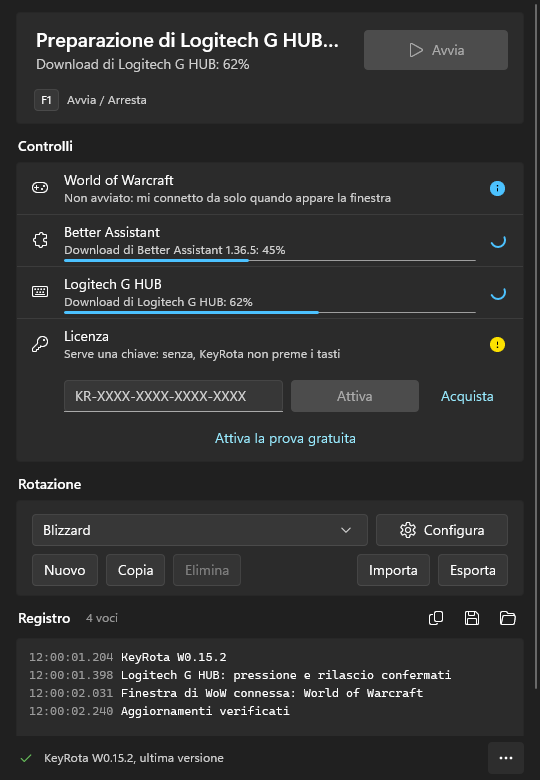
KeyRota prepara da sola tutto il necessario; le righe di «Controlli» diventano verdi una dopo l'altra. 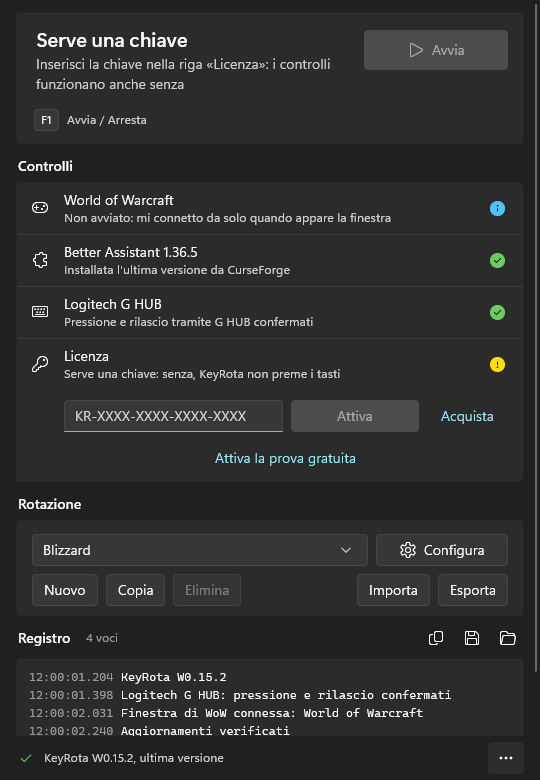
Fai clic su «Attiva la prova gratuita» oppure incolla la tua chiave. 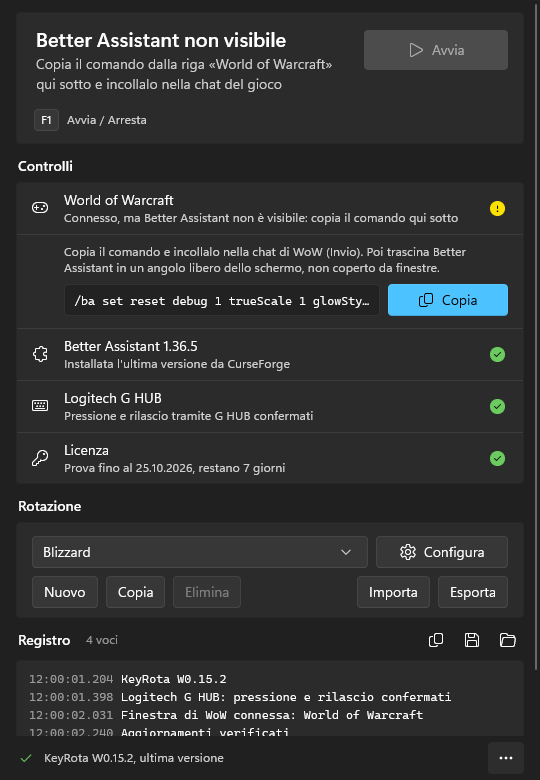
Copia il comando e incollalo nella chat del gioco. 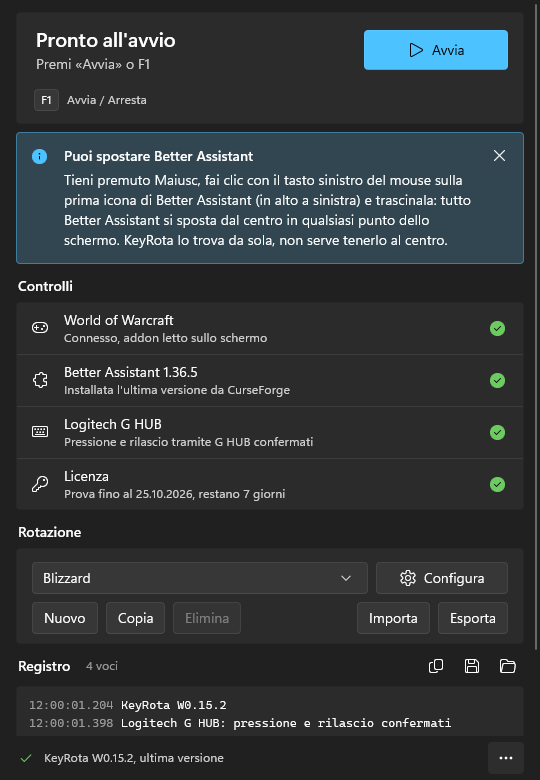
Puoi spostare Better Assistant in un angolo libero dello schermo. 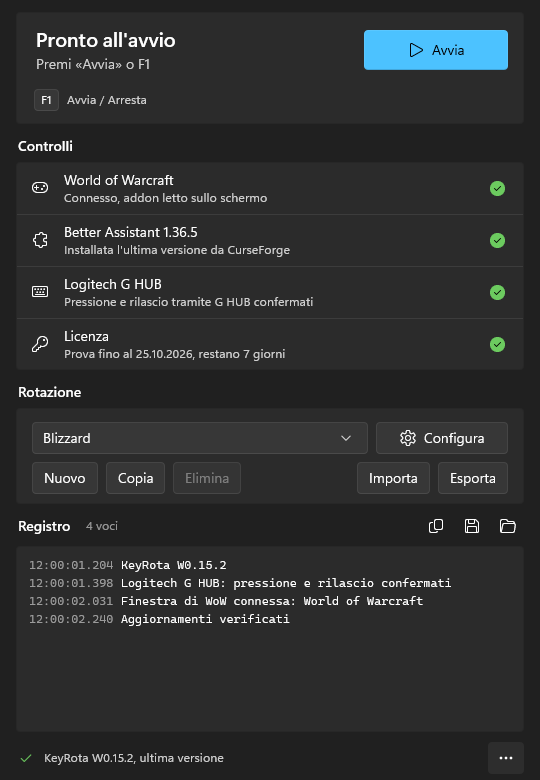
Tutto pronto: premi F1 o «Avvia». 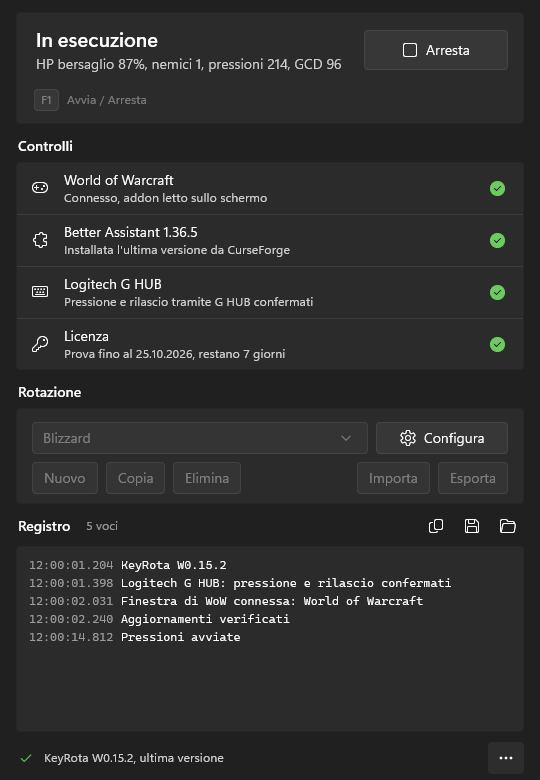
La rotazione è in esecuzione. Premi di nuovo F1 per arrestarla.
1. Scarica KeyRota#
Nella home page del sito fai clic su «Scarica per Windows». Serve Windows 10 o Windows 11.
2. Installala#
Apri il file scaricato KeyRotaSetup.exe. KeyRota si installa da sola, senza procedura guidata e senza diritti di amministratore, e si apre subito. I collegamenti compaiono nel menu Start e sul desktop.
3. Attendi che tutto sia pronto#
Al primo avvio KeyRota prepara da sola tutto ciò che le serve. Nel blocco «Controlli» le righe diventano verdi una dopo l'altra:
- World of Warcraft: KeyRota trova la cartella del gioco e si connetterà al gioco non appena lo avvii.
- Better Assistant: KeyRota installa questo addon nel gioco e lo tiene aggiornato.
- Logitech G HUB: se manca, KeyRota scarica e apre il programma di installazione di Logitech. Quando Windows chiede se consentirgli di apportare modifiche, fai clic su «Sì» e attendi la fine dell'installazione.
4. Attiva la licenza#
Nella riga «Licenza» fai clic su «Attiva la prova gratuita»: 7 giorni senza limiti. Se hai già una chiave, incollala nel campo e fai clic su «Attiva».
5. Connetti il gioco#
Avvia World of Warcraft ed entra in gioco con un personaggio: KeyRota si connette da sola.
Se in alto nella finestra di KeyRota compare «Better Assistant non visibile», fai clic su «Copia» nella riga World of Warcraft, incolla il comando nella chat del gioco e premi Invio.
Better Assistant compare sullo schermo del gioco. Puoi spostarlo in un angolo libero: tieni premuto Maiusc e trascina la sua prima icona (in alto a sinistra) con il tasto sinistro del mouse. L'importante è che nessun'altra finestra lo copra.
6. Avvia la rotazione#
Quando tutte le righe sono verdi, in alto nella finestra compare «Pronto all'avvio». Nel blocco «Rotazione» è selezionato il profilo Blizzard: KeyRota esegue la rotazione suggerita dal gioco stesso, con qualsiasi classe e specializzazione.
Premi F1 o «Avvia». Per fermarla, premi di nuovo F1 o fai clic su «Arresta».
7. Se vuoi#
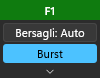
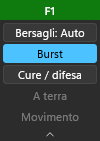
- Sopra il gioco c'è un piccolo pannello delle impostazioni rapide. Il colore della sua intestazione mostra lo stato: verde, la rotazione è in esecuzione; giallo, in pausa mentre la chat è aperta; rosso, arrestata. Puoi trascinare il pannello per l'intestazione, comprimerlo con la freccia in basso o nasconderlo dal menu «…».
- Le tue rotazioni compaiono nello stesso elenco «Rotazione», sotto il profilo Blizzard. Con queste funzionano F2 (modalità bersagli: Auto, Uno, Molti), F3 (Burst) e i pulsanti del pannello. Il profilo Blizzard non ne ha bisogno, per questo sono attenuati.
KeyRota si aggiorna da sola: all'avvio installa la nuova versione e un Better Assistant aggiornato.
macOS
Su un Mac funziona tutto allo stesso modo, con tasti diversi: ⌃⇧Space avvia e arresta, ⌃⇧T cambia la modalità bersagli, ⌃⇧B è Burst. Al primo avvio KeyRota chiede i permessi «Registrazione schermo» e «Accessibilità»; su un Mac Logitech G HUB non serve.