Domande e risposte
Aggiornato il 18/10/2026
Risposte brevi alle domande più comuni. Le domande sulle tue rotazioni si trovano nella sezione Rotazione avanzata.
Better Assistant non è visibile sullo schermo#
Se in alto nella finestra di KeyRota compare «Better Assistant non visibile»:
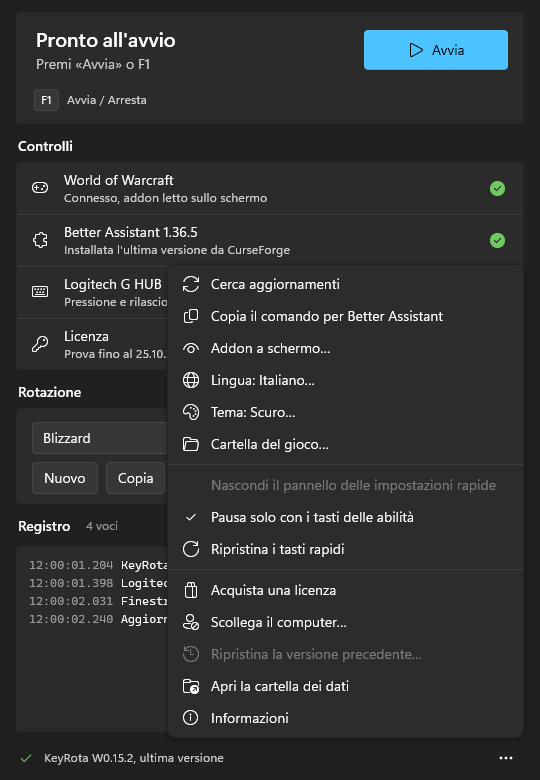
- Nella riga World of Warcraft fai clic su «Copia», incolla il comando nella chat del gioco e premi Invio. Lo stesso comando si trova nel menu «…» — «Copia il comando per Better Assistant».
- Controlla che Better Assistant sia visibile per intero e che nessun'altra finestra lo copra: un browser, un programma di messaggistica, gli overlay. La cosa più comoda è tenerlo in un angolo libero dello schermo: tieni premuto Maiusc e trascina la sua prima icona con il tasto sinistro del mouse.
- Il gioco non deve essere ridotto a icona.
Se KeyRota indica quale finestra copre Better Assistant, sposta quella finestra o passa semplicemente al gioco.
Logitech G HUB non è confermato#
- Fai clic su «Riprova» nella riga Logitech G HUB.
- Se G HUB non è installato, KeyRota scarica il programma di installazione di Logitech e lo apre. Consentigli di apportare modifiche e attendi la fine dell'installazione.
- Se G HUB è installato ma non avviato, KeyRota lo avvia da sola.
- Se la riga non diventa verde, riavvia KeyRota.
Su un Mac Logitech G HUB non serve.
KeyRota non trova World of Warcraft#
- «Cartella del gioco non trovata»: fai clic su «Scegli cartella…» e seleziona la cartella in cui è installato il gioco. Puoi cambiarla anche in seguito: menu «…» — «Cartella del gioco…».
- «Non avviato: mi connetto da solo quando appare la finestra»: avvia semplicemente il gioco.
- «WoW è ridotto a icona»: ripristina la finestra del gioco.
KeyRota non preme nulla#
Controlla in quest'ordine:
- Tutte le righe di «Controlli» sono verdi. Se in alto compare «Serve una chiave», attiva la licenza o la prova gratuita.
- La rotazione è avviata: in alto nella finestra compare «In esecuzione». Altrimenti premi F1 o «Avvia».
- La finestra del gioco è attiva: stai giocando in quella, non in un'altra finestra.
- La chat del gioco è chiusa. Finché è aperta, KeyRota resta in pausa (l'intestazione del pannello diventa gialla); dopo Invio o Esc riprende da sola.
- Le tue abilità sono sulle barre delle azioni e hanno dei tasti assegnati.
- Better Assistant è visibile sullo schermo (vedi sopra).
Come arrestare la rotazione#
Premi di nuovo F1 o fai clic su «Arresta» nella finestra di KeyRota. Esc non arresta la rotazione. Per usare un altro tasto, fai clic sul tasto nel blocco in alto della finestra; per tornare ai tasti di sempre: menu «…» — «Ripristina i tasti rapidi».
Aggiornamenti#
Non devi fare nulla: all'avvio KeyRota installa da sola la nuova versione e un Better Assistant aggiornato. Se un aggiornamento esce mentre la rotazione è in esecuzione, KeyRota non interrompe la tua partita: in basso nella finestra compaiono «Trovata una nuova versione» e il pulsante «Installa». Per controllare a mano: menu «…» — «Cerca aggiornamenti».
Lingua e tema#
Apri il menu «…» nell'angolo in basso a destra della finestra: lì trovi «Lingua» e «Tema». Per impostazione predefinita la lingua è quella del sistema operativo e il tema è scuro.
Blizzard o rotazione avanzata#
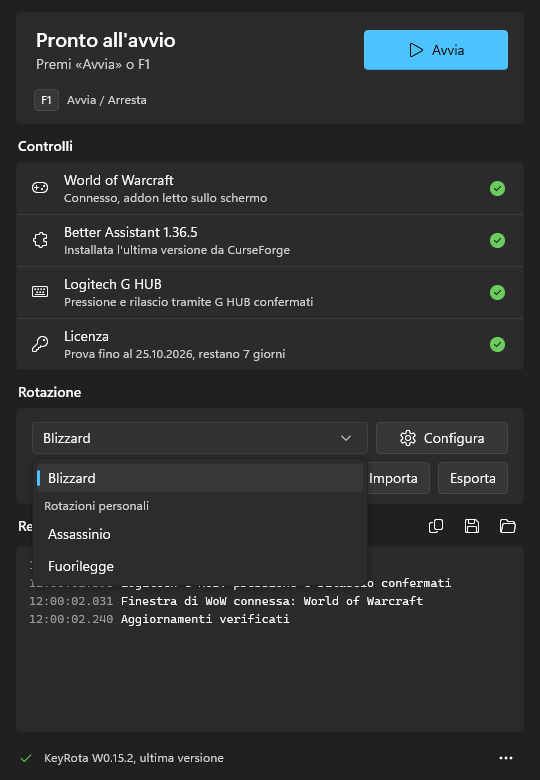
- Blizzard: la rotazione suggerita dal gioco stesso. Funziona subito con qualsiasi classe e specializzazione da danno (DPS in mischia e a distanza) o da tank, senza nulla da configurare.
- Rotazione avanzata: regole tue su cosa premere e quando: DoT, le abilità con tempo di recupero lungo sul pulsante Burst, una logica tua per più bersagli. Il modo più semplice per crearla è con un agente IA; tutto il resto è nella sezione Rotazione avanzata.
Scegli la rotazione nell'elenco «Rotazione» mentre la rotazione è arrestata.