Perguntas e respostas
Atualizado em 18/10/2026
Respostas curtas para as dúvidas mais comuns. As perguntas sobre as suas próprias rotações estão na seção Rotação avançada.
O Better Assistant não aparece na tela#
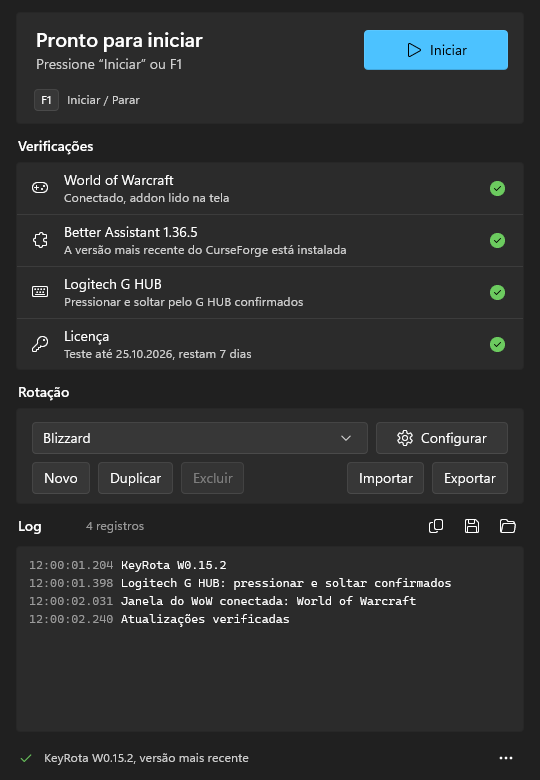
Se o topo da janela da KeyRota mostrar “Better Assistant não visível”:
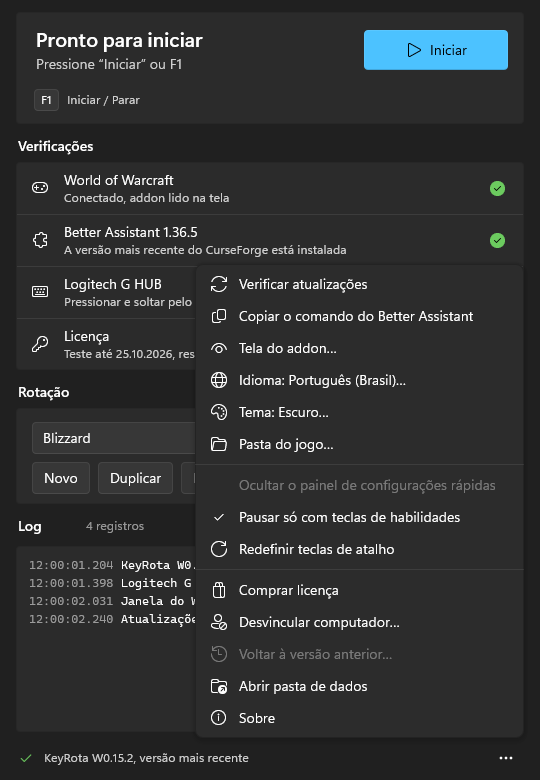
- Na linha World of Warcraft, clique em “Copiar”, cole o comando no chat do jogo e pressione Enter. O mesmo comando está no menu “…” — “Copiar o comando do Better Assistant”.
- Verifique se o Better Assistant aparece por inteiro e se nenhuma outra janela está por cima dele: navegador, mensageiro, sobreposições. O mais fácil é deixá-lo em um canto livre da tela: segure Shift e arraste o primeiro ícone dele com o botão esquerdo do mouse.
- O jogo não pode estar minimizado.
Se a KeyRota disser qual janela está cobrindo o Better Assistant, mova essa janela ou simplesmente volte para o jogo.
O Logitech G HUB não é confirmado#
- Clique em “Repetir” na linha Logitech G HUB.
- Se o G HUB não estiver instalado, a KeyRota baixa o instalador da Logitech e o abre. Permita que ele faça alterações e espere a instalação terminar.
- Se o G HUB estiver instalado, mas não estiver aberto, a KeyRota o abre sozinha.
- Se a linha ainda não ficar verde, reinicie a KeyRota.
No Mac, o Logitech G HUB não é necessário.
A KeyRota não encontra o World of Warcraft#
- “Pasta do jogo não encontrada”: clique em “Escolher pasta…” e selecione a pasta onde o jogo está instalado. Depois, você pode trocá-la no menu “…” — “Pasta do jogo…”.
- “Não está aberto: vou conectar quando a janela aparecer”: basta abrir o jogo.
- “WoW minimizado”: restaure a janela do jogo.
A KeyRota não pressiona nada#
Verifique nesta ordem:
- Todas as linhas de Verificações estão verdes. Se o topo mostrar “Chave necessária”, ative a sua licença ou o teste gratuito.
- A rotação foi iniciada: o topo da janela mostra “Em execução”. Se não mostrar, pressione F1 ou “Iniciar”.
- A janela do jogo está ativa: você está jogando nela, e não em outra janela.
- O chat do jogo está fechado. Enquanto ele estiver aberto, a KeyRota fica em pausa (o cabeçalho do painel fica amarelo); depois de Enter ou Escape, ela continua sozinha.
- As suas habilidades estão nas barras de ações e têm teclas atribuídas.
- O Better Assistant está visível na tela (veja acima).
Como parar a rotação#
Pressione F1 de novo ou clique em “Parar” na janela da KeyRota. O Escape não para a rotação. Para usar outra tecla, clique na tecla no bloco superior da janela; para voltar às teclas de sempre, use o menu “…” — “Redefinir teclas de atalho”.
Atualizações#
Você não precisa fazer nada: ao iniciar, a KeyRota instala sozinha a nova versão e um Better Assistant atualizado. Se uma atualização sair enquanto a rotação está em execução, a KeyRota não interrompe o seu jogo: “Nova versão encontrada” e o botão “Instalar” aparecem na parte de baixo da janela. Para verificar manualmente, use o menu “…” — “Verificar atualizações”.
Idioma e tema#
Abra o menu “…” no canto inferior direito da janela: lá estão “Idioma” e “Tema”. Por padrão, o idioma é o mesmo do sistema operacional, e o tema é escuro.
Blizzard ou rotação avançada#
- Blizzard: a rotação que o próprio jogo sugere. Funciona com qualquer classe e especialização de dano (DPS corpo a corpo e à distância) ou de tanque logo de cara, sem nada para configurar.
- Rotação avançada: as suas próprias regras sobre o que pressionar e quando: DoTs, grandes recargas no botão Burst, a sua própria lógica para vários alvos. O jeito mais fácil de criar uma é com um agente de IA; todo o resto está na seção Rotação avançada.
Escolha a rotação na lista Rotação enquanto a rotação estiver parada.