Primeiros passos
Atualizado em 18/10/2026
A KeyRota configura quase tudo sozinha: você só precisa baixá-la, clicar em alguns botões e iniciar a rotação com F1.
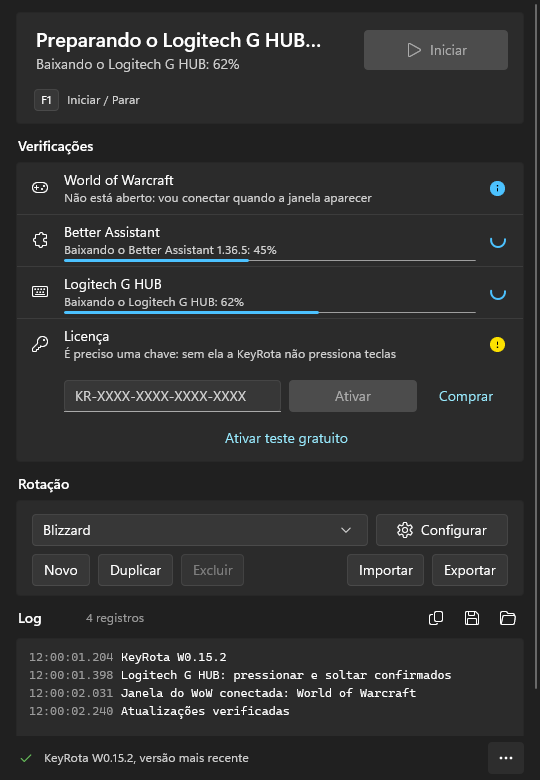
A KeyRota prepara tudo o que precisa; as linhas de Verificações ficam verdes uma a uma. 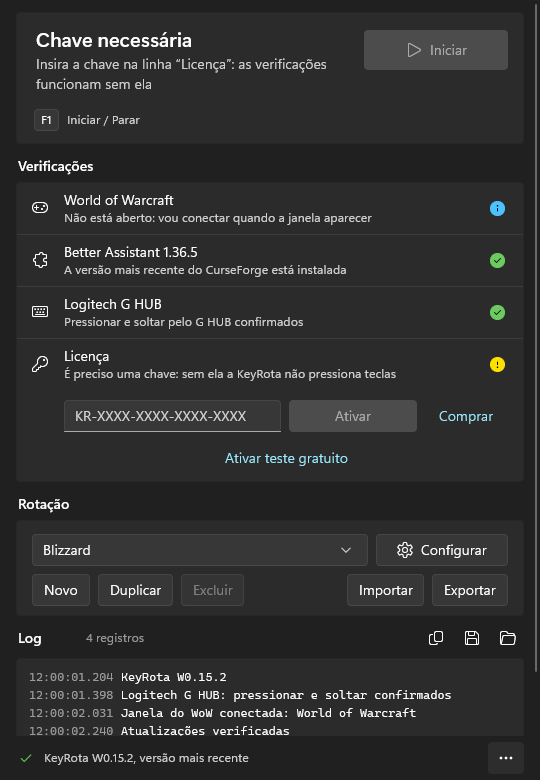
Clique em “Ativar teste gratuito” ou cole a sua chave. 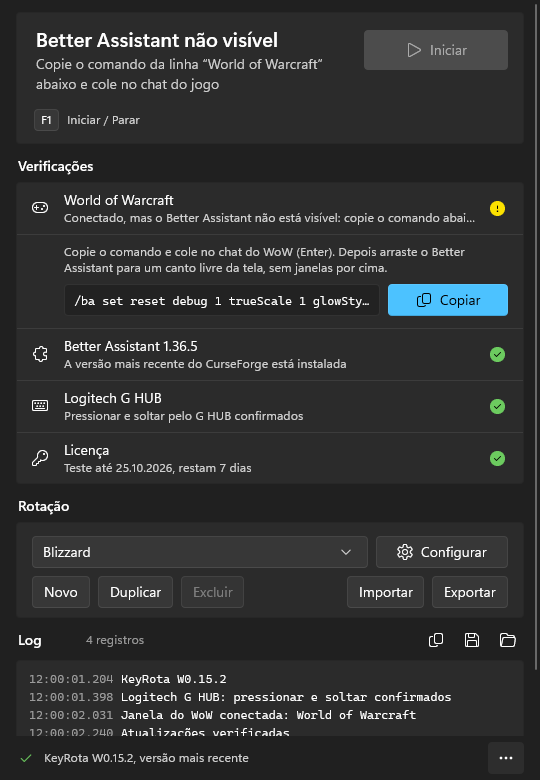
Copie o comando e cole no chat do jogo. 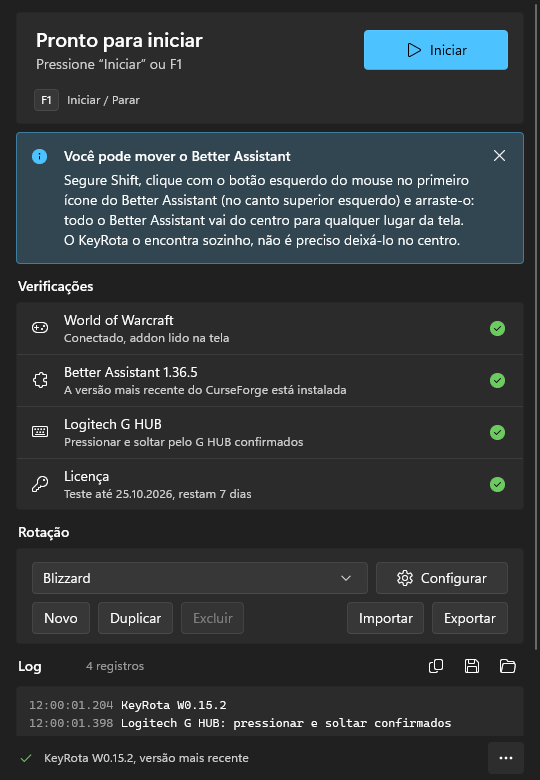
Você pode mover o Better Assistant para um canto livre da tela. 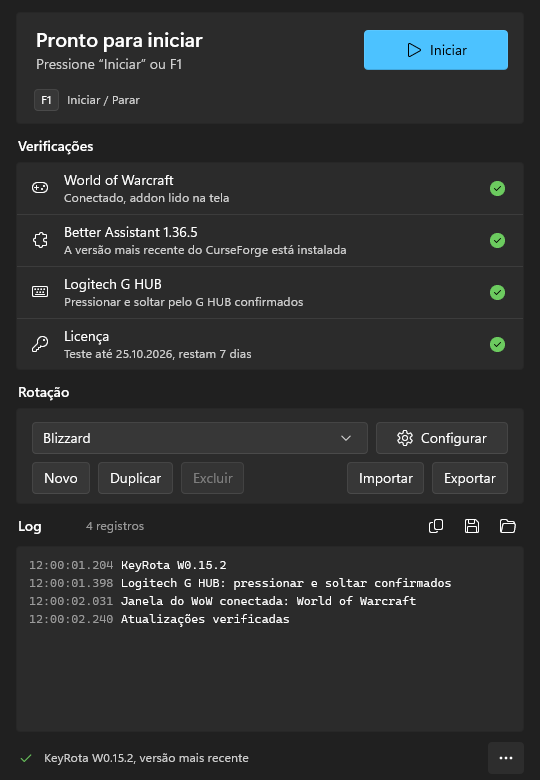
Tudo pronto: pressione F1 ou “Iniciar”. 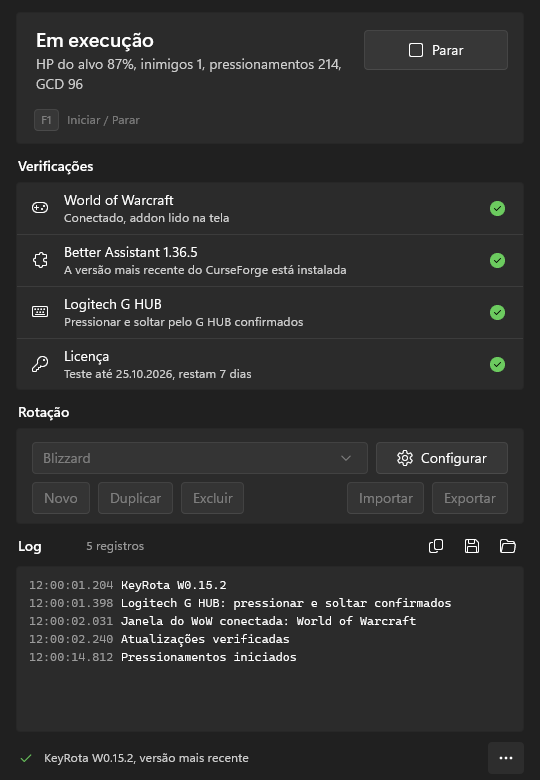
A rotação está em execução. Pressione F1 de novo para parar.
1. Baixe a KeyRota#
Na página inicial do site, clique em Baixar para Windows. Você precisa do Windows 10 ou do Windows 11.
2. Instale#
Abra o arquivo KeyRotaSetup.exe que você baixou. A KeyRota se instala sozinha, sem assistente de instalação e sem permissões de administrador, e abre na mesma hora. Os atalhos aparecem no menu Iniciar e na área de trabalho.
3. Espere tudo ficar pronto#
Na primeira execução, a KeyRota prepara sozinha tudo o que precisa. No bloco Verificações, as linhas ficam verdes uma a uma:
- World of Warcraft: a KeyRota encontra a pasta do jogo e se conecta a ele assim que você abrir o jogo.
- Better Assistant: a KeyRota instala esse addon no jogo e o mantém sempre atualizado.
- Logitech G HUB: se ele não estiver instalado, a KeyRota baixa e abre o instalador da Logitech. Quando o Windows perguntar se você quer permitir que ele faça alterações, clique em Sim e espere a instalação terminar.
4. Ative a sua licença#
Na linha Licença, clique em “Ativar teste gratuito”: são 7 dias sem limites. Se você já tem uma chave, cole-a no campo e clique em “Ativar”.
5. Conecte o jogo#
Abra o World of Warcraft e entre no jogo com um personagem: a KeyRota se conecta a ele sozinha.
Se o topo da janela da KeyRota mostrar “Better Assistant não visível”, clique em “Copiar” na linha World of Warcraft, cole o comando no chat do jogo e pressione Enter.
O Better Assistant aparece na tela do jogo. Você pode movê-lo para um canto livre: segure Shift e arraste o primeiro ícone dele (no canto superior esquerdo) com o botão esquerdo do mouse. O importante é que nenhuma outra janela fique por cima dele.
6. Inicie a rotação#
Quando todas as linhas estiverem verdes, o topo da janela mostra “Pronto para iniciar”. No bloco Rotação, o perfil Blizzard já vem selecionado: a KeyRota joga a rotação que o próprio jogo sugere, com qualquer classe e especialização.
Pressione F1 ou “Iniciar”. Para parar, pressione F1 de novo ou clique em “Parar”.
7. Se quiser#
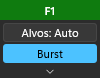
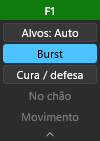
- Um pequeno painel de configurações rápidas fica sobre o jogo. A cor do cabeçalho dele mostra o estado: verde, a rotação está em execução; amarelo, pausada enquanto o chat está aberto; vermelho, parada. Arraste o painel pelo cabeçalho, recolha-o com a seta de baixo ou oculte-o no menu “…”.
- As suas próprias rotações aparecem na mesma lista Rotação, abaixo do perfil Blizzard. Elas usam F2 (modo de alvos: Auto, Um, Vários), F3 (Burst) e os botões do painel. O perfil Blizzard não precisa deles, por isso eles ficam esmaecidos.
A KeyRota se atualiza sozinha: ao iniciar, ela instala a nova versão e um Better Assistant atualizado.
macOS
No Mac, tudo funciona do mesmo jeito, só que com outras teclas: ⌃⇧Espaço inicia e para, ⌃⇧T troca o modo de alvos e ⌃⇧B é o Burst. Na primeira execução, a KeyRota pede as permissões “Gravação de Tela” e “Acessibilidade”, e o Logitech G HUB não é necessário no Mac.