Primeros pasos
Actualizado el 18/10/2026
KeyRota lo configura casi todo sola: tú solo tienes que descargarla, hacer clic en un par de botones e iniciar la rotación con F1.
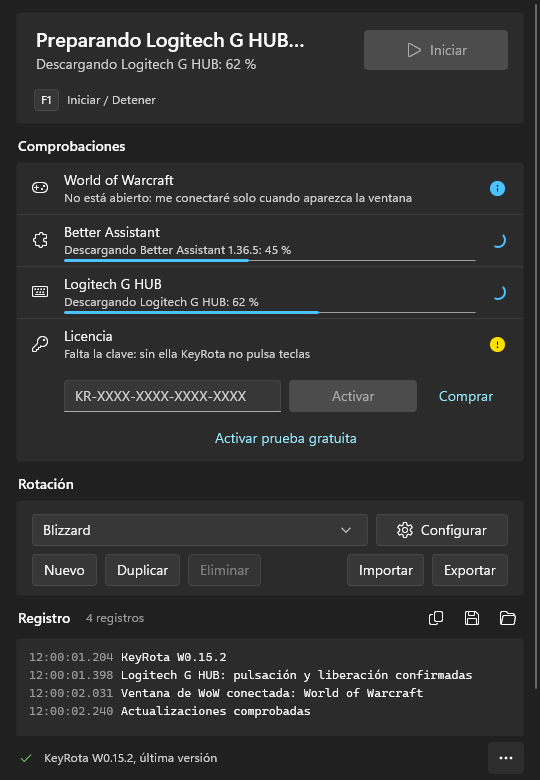
KeyRota prepara sola todo lo necesario; las filas de «Comprobaciones» se ponen en verde una tras otra. 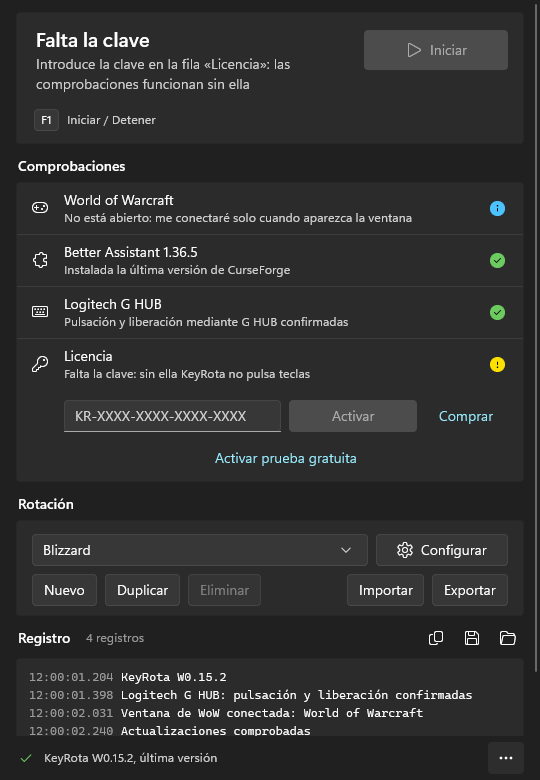
Haz clic en «Activar prueba gratuita» o pega tu clave. 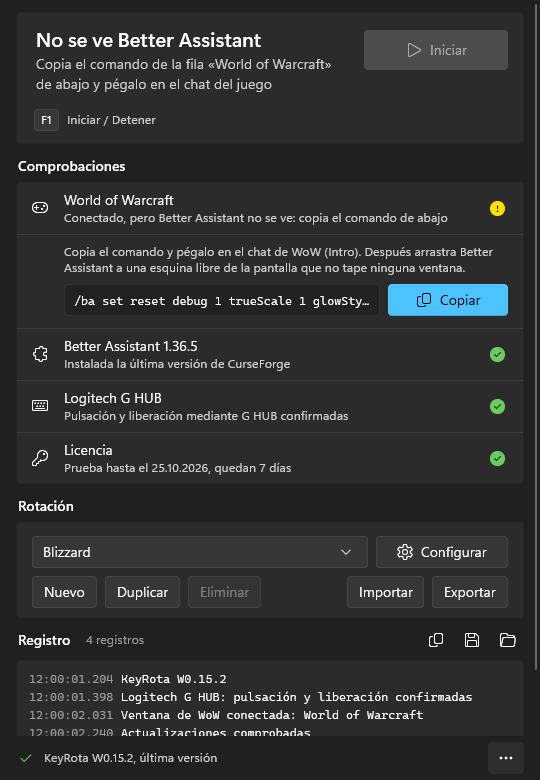
Copia el comando y pégalo en el chat del juego. 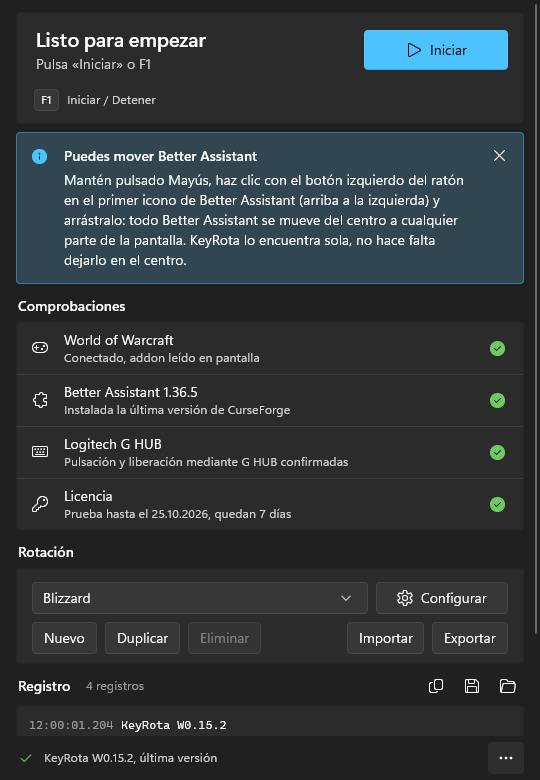
Puedes mover Better Assistant a una esquina libre de la pantalla. 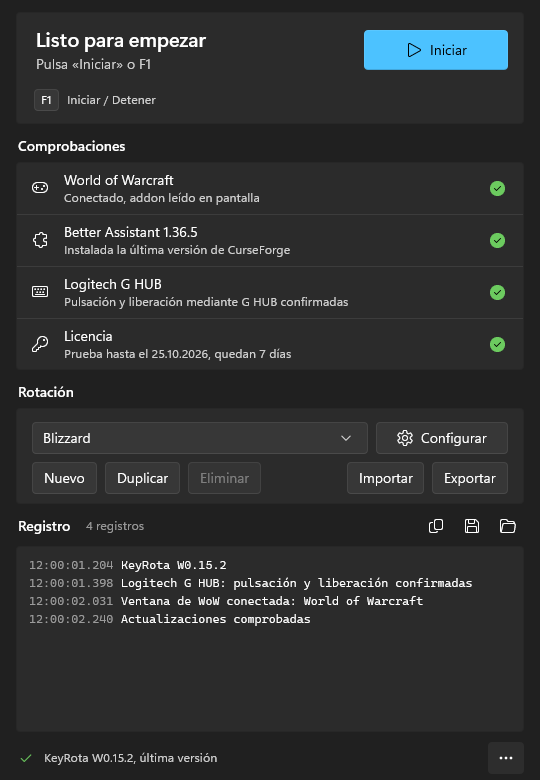
Todo listo: pulsa F1 o «Iniciar». 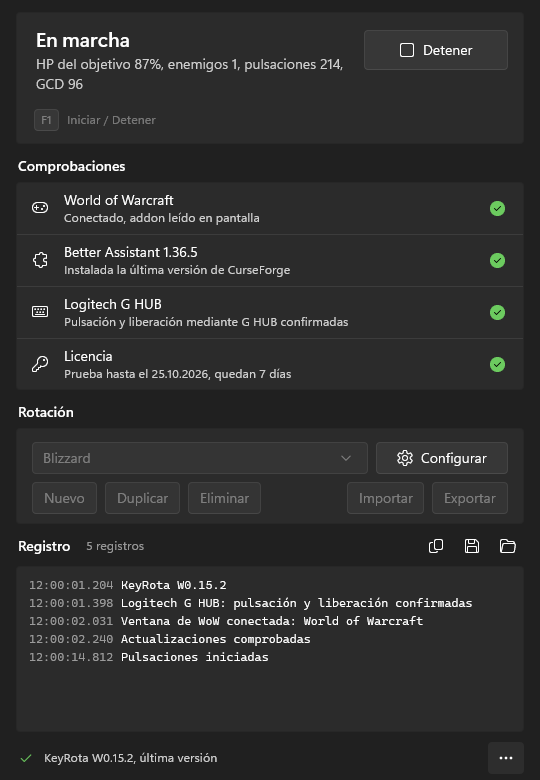
La rotación está en marcha. Vuelve a pulsar F1 para detenerla.
1. Descarga KeyRota#
En la página principal del sitio, haz clic en «Descargar para Windows». Necesitas Windows 10 o Windows 11.
2. Instálala#
Abre el archivo descargado KeyRotaSetup.exe. KeyRota se instala sola, sin asistente de instalación ni permisos de administrador, y se abre enseguida. Aparecen accesos directos en el menú Inicio y en el escritorio.
3. Espera mientras se prepara todo#
En el primer inicio, KeyRota prepara sola todo lo que necesita. En el bloque «Comprobaciones», las filas se ponen en verde una tras otra:
- World of Warcraft: KeyRota encuentra la carpeta del juego y se conectará a él en cuanto lo abras.
- Better Assistant: KeyRota instala este addon en el juego y lo mantiene actualizado.
- Logitech G HUB: si no lo tienes, KeyRota descarga y abre el instalador de Logitech. Cuando Windows pregunte si quieres permitir que haga cambios, haz clic en «Sí» y espera a que termine la instalación.
4. Activa tu licencia#
En la fila «Licencia», haz clic en «Activar prueba gratuita»: 7 días sin límites. Si ya tienes una clave, pégala en el campo y haz clic en «Activar».
5. Conecta el juego#
Abre World of Warcraft y entra en el juego con un personaje: KeyRota se conecta sola.
Si arriba, en la ventana de KeyRota, pone «No se ve Better Assistant», haz clic en «Copiar» en la fila World of Warcraft, pega el comando en el chat del juego y pulsa Intro.
Better Assistant aparece en la pantalla del juego. Puedes moverlo a una esquina libre: mantén pulsado Mayús y arrastra su primer icono (arriba a la izquierda) con el botón izquierdo del ratón. Lo importante es que ninguna otra ventana lo tape.
6. Inicia la rotación#
Cuando todas las filas están en verde, arriba en la ventana pone «Listo para empezar». En el bloque «Rotación» está elegido el perfil de Blizzard: KeyRota juega la rotación que recomienda el propio juego, con cualquier clase y especialización.
Pulsa F1 o «Iniciar». Para detenerla, vuelve a pulsar F1 o haz clic en «Detener».
7. Si quieres#
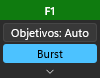
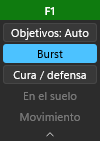
- Sobre el juego se ve un pequeño panel de ajustes rápidos. El color de su cabecera indica el estado: verde, la rotación está en marcha; amarillo, pausa mientras el chat está abierto; rojo, detenida. Puedes arrastrar el panel por la cabecera, plegarlo con la flecha de abajo u ocultarlo en el menú «…».
- Tus propias rotaciones aparecen en la misma lista «Rotación», debajo del perfil de Blizzard. Con ellas funcionan F2 (modo de objetivos: Auto, Uno, Varios), F3 (Burst) y los botones del panel. El perfil de Blizzard no los necesita, por eso se ven atenuados.
KeyRota se actualiza sola: al iniciarse, instala la nueva versión y un Better Assistant actualizado.
macOS
En un Mac todo funciona igual, con otras teclas: ⌃⇧Espacio inicia y detiene, ⌃⇧T cambia el modo de objetivos y ⌃⇧B es Burst. En el primer inicio, KeyRota pide los permisos «Grabación de pantalla» y «Accesibilidad»; en un Mac no hace falta Logitech G HUB.