Preguntas y respuestas
Actualizado el 18/10/2026
Respuestas breves a las preguntas más habituales. Las preguntas sobre tus propias rotaciones están en la sección Rotación avanzada.
No se ve Better Assistant en la pantalla#
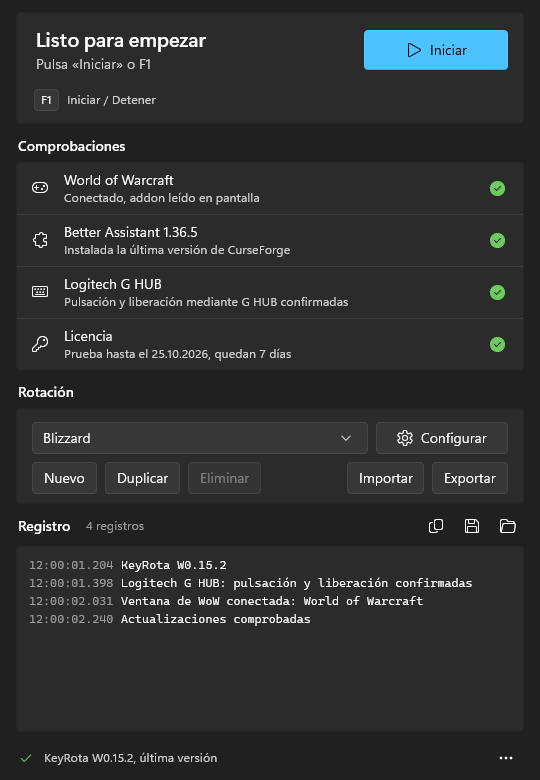
Si arriba, en la ventana de KeyRota, pone «No se ve Better Assistant»:
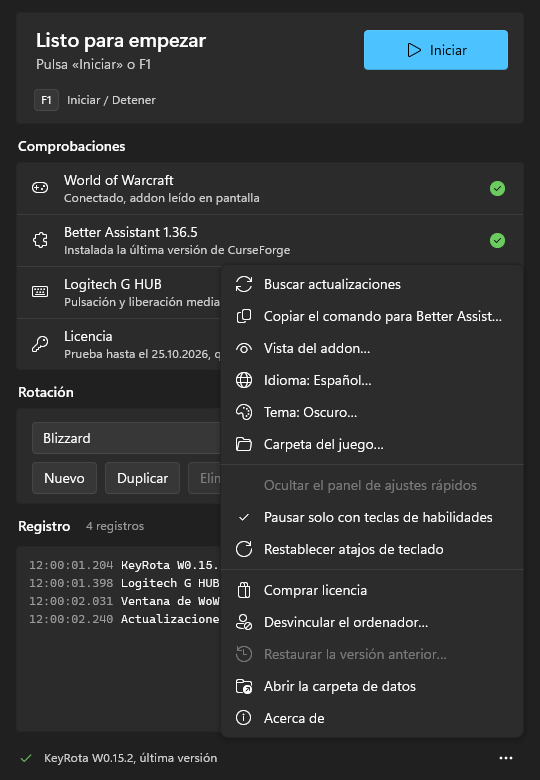
- En la fila World of Warcraft, haz clic en «Copiar», pega el comando en el chat del juego y pulsa Intro. El mismo comando está en el menú «…» — «Copiar el comando para Better Assistant».
- Comprueba que Better Assistant se ve entero y que ninguna otra ventana lo tapa: un navegador, un programa de mensajería, superposiciones. Lo más cómodo es tenerlo en una esquina libre de la pantalla: mantén pulsado Mayús y arrastra su primer icono con el botón izquierdo del ratón.
- El juego no debe estar minimizado.
Si KeyRota indica qué ventana tapa Better Assistant, mueve esa ventana o simplemente cambia al juego.
Logitech G HUB no está confirmado#
- Haz clic en «Reintentar» en la fila Logitech G HUB.
- Si G HUB no está instalado, KeyRota descarga el instalador de Logitech y lo abre. Permite que haga cambios y espera a que termine la instalación.
- Si G HUB está instalado pero no abierto, KeyRota lo inicia sola.
- Si la fila sigue sin ponerse en verde, reinicia KeyRota.
En un Mac no hace falta Logitech G HUB.
KeyRota no encuentra World of Warcraft#
- «No se encontró la carpeta del juego»: haz clic en «Elegir carpeta…» y selecciona la carpeta donde está instalado el juego. También puedes cambiarla más tarde: menú «…» — «Carpeta del juego…».
- «No está abierto: me conectaré solo cuando aparezca la ventana»: simplemente abre el juego.
- «WoW está minimizado»: restaura la ventana del juego.
KeyRota no pulsa nada#
Comprueba en este orden:
- Todas las filas de «Comprobaciones» están en verde. Si arriba pone «Falta la clave», activa tu licencia o la prueba gratuita.
- La rotación está iniciada: arriba en la ventana pone «En marcha». Si no, pulsa F1 o «Iniciar».
- La ventana del juego está activa: estás jugando en ella y no en otra ventana.
- El chat del juego está cerrado. Mientras está abierto, KeyRota se pone en pausa (la cabecera del panel se vuelve amarilla); tras pulsar Intro o Esc, continúa sola.
- Tus habilidades están en las barras de acción y tienen teclas asignadas.
- Better Assistant se ve en la pantalla (consulta más arriba).
Cómo detener la rotación#
Vuelve a pulsar F1 o haz clic en «Detener» en la ventana de KeyRota. Esc no detiene la rotación. Para usar otra tecla, haz clic en la tecla del bloque superior de la ventana; para volver a las teclas de siempre: menú «…» — «Restablecer atajos de teclado».
Actualizaciones#
No tienes que hacer nada: al iniciarse, KeyRota instala sola la nueva versión y un Better Assistant actualizado. Si sale una actualización mientras la rotación está en marcha, KeyRota no interrumpe tu partida: abajo en la ventana aparecen «Nueva versión encontrada» y el botón «Instalar». Para comprobarlo a mano: menú «…» — «Buscar actualizaciones».
Idioma y tema#
Abre el menú «…» en la esquina inferior derecha de la ventana: ahí están «Idioma» y «Tema». De forma predeterminada, el idioma es el mismo que el del sistema operativo y el tema es oscuro.
Blizzard o rotación avanzada#
- Blizzard: la rotación que recomienda el propio juego. Funciona al instante con cualquier clase y especialización de daño (DPS cuerpo a cuerpo y a distancia) o de tanque, sin nada que configurar.
- Rotación avanzada: tus propias reglas sobre qué pulsar y cuándo: DoT, los tiempos de reutilización largos en el botón Burst, tu propia lógica para varios objetivos. La forma más fácil de crearla es con un agente de IA; todo lo demás está en la sección Rotación avanzada.
Elige la rotación en la lista «Rotación» mientras la rotación está detenida.