問與答
更新於 2026年10月18日
這裡是最常見問題的簡短解答。關於自訂循環的問題,請參閱進階循環章節。
畫面上看不到 Better Assistant#
如果 KeyRota 視窗上方顯示「看不到 Better Assistant」:
- 在 World of Warcraft 一列點擊「複製」,將指令貼到遊戲聊天框中,然後按 Enter。同一個指令也可以在「…」 — 「複製 Better Assistant 指令」中找到。
- 確認 Better Assistant 完整可見,沒有被其他視窗擋住:瀏覽器、通訊軟體、疊加層等。最方便的做法是把它放在畫面上空著的角落:按住 Shift,以滑鼠左鍵拖曳它的第一個圖示。
- 遊戲視窗不能最小化。
如果 KeyRota 指出 Better Assistant 被哪個視窗擋住,請移開那個視窗,或直接切換到遊戲。
Logitech G HUB 未確認按鍵#
- 在 Logitech G HUB 一列點擊「重試」。
- 如果尚未安裝 G HUB,KeyRota 會自動下載 Logitech 安裝程式並開啟它。請允許它變更你的裝置,然後等待安裝完成。
- 如果 G HUB 已安裝但沒有執行,KeyRota 會自動啟動它。
- 如果這一列仍然沒有變成綠色,請重新啟動 KeyRota。
Mac 上不需要 Logitech G HUB。
KeyRota 找不到《魔獸世界》#
- 「找不到遊戲資料夾」:點擊「選擇資料夾…」,選擇遊戲的安裝資料夾。之後也可以在「…」 — 「遊戲資料夾…」中變更。
- 「未啟動,視窗出現後將自動連接」:直接啟動遊戲即可。
- 「WoW 已最小化」:還原遊戲視窗。
KeyRota 什麼都不按#
請依序檢查:
- 「檢查」中的所有列都是綠色。如果上方顯示「需要金鑰」,請啟用授權或免費試用。
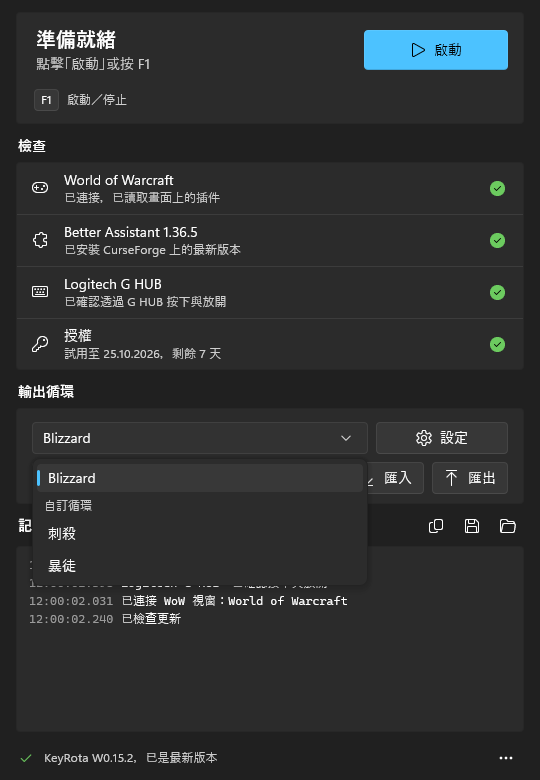
- 輸出循環已啟動:視窗上方顯示「執行中」。如果沒有,請按 F1 或點擊「啟動」。
- 遊戲視窗是作用中的視窗:你正在遊戲視窗中操作,而不是在其他視窗中。
- 遊戲聊天框已關閉。聊天框開啟時,KeyRota 會暫停(面板標題列變成黃色);按 Enter 或 Escape 關閉後,就會自動繼續。
- 技能已放在快捷列上,並已設定按鍵。
- Better Assistant 在畫面上可見(請參閱上文)。
如何停止輸出循環#
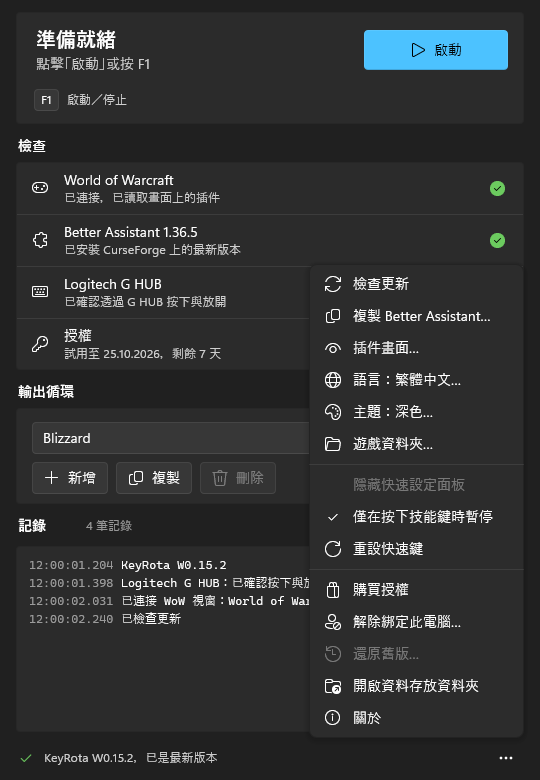
再按一次 F1,或在 KeyRota 視窗中點擊「停止」。Escape 不會停止輸出循環。若要換成其他按鍵,請點擊視窗上方區塊中的按鍵;若要恢復預設按鍵,請使用「…」 — 「重設快速鍵」。
更新#
你什麼都不用做:每次啟動時,KeyRota 都會自動安裝新版本與最新的 Better Assistant。如果新版本在輸出循環執行期間推出,KeyRota 不會打擾你玩遊戲:視窗下方會出現「發現新版本」與「安裝」按鈕。若要手動檢查,請使用「…」 — 「檢查更新」。
語言與主題#
開啟視窗右下角的「…」選單:其中有「語言」與「主題」。預設的語言與作業系統相同,主題為深色。
Blizzard 還是進階循環#
- Blizzard:遊戲本身建議的輸出循環。任何職業的輸出(近戰、遠程 DPS)與坦克專精都能直接使用,不需要任何設定。
- 進階循環:你自己的規則,決定什麼時候按什麼:DoT、以 Burst 按鈕控制的大型冷卻技能、自訂的多目標邏輯。最簡單的建立方式是使用 AI 代理;其他內容都在進階循環章節。
輸出循環停止時,可以在「輸出循環」清單中選擇要使用的輸出循環。