Первые шаги
Обновлено 18.10.2026
KeyRota почти всё настраивает сама: вам остаётся скачать её, нажать пару кнопок и запустить ротацию клавишей F1.
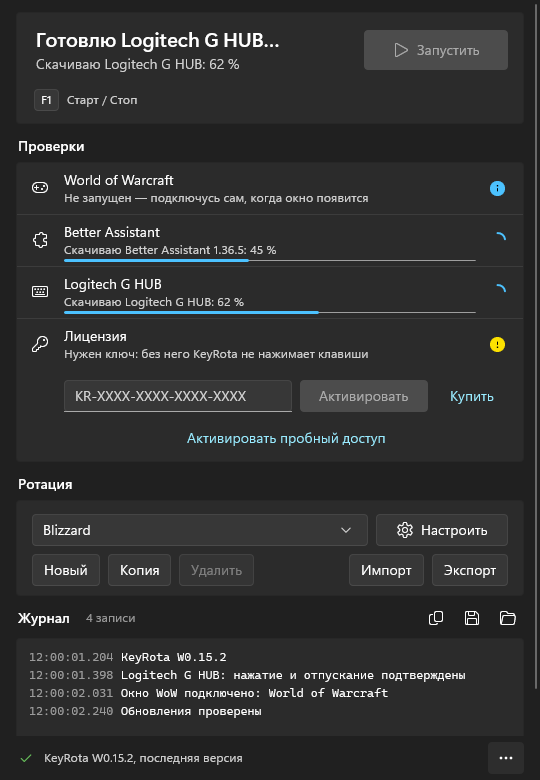
KeyRota сама готовит всё нужное, строки «Проверок» по очереди становятся зелёными. 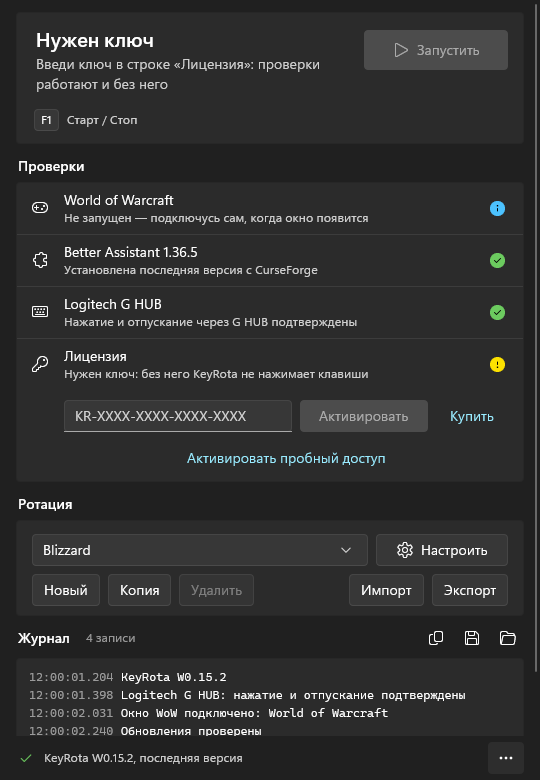
Нажмите «Активировать пробный доступ» или вставьте свой ключ. 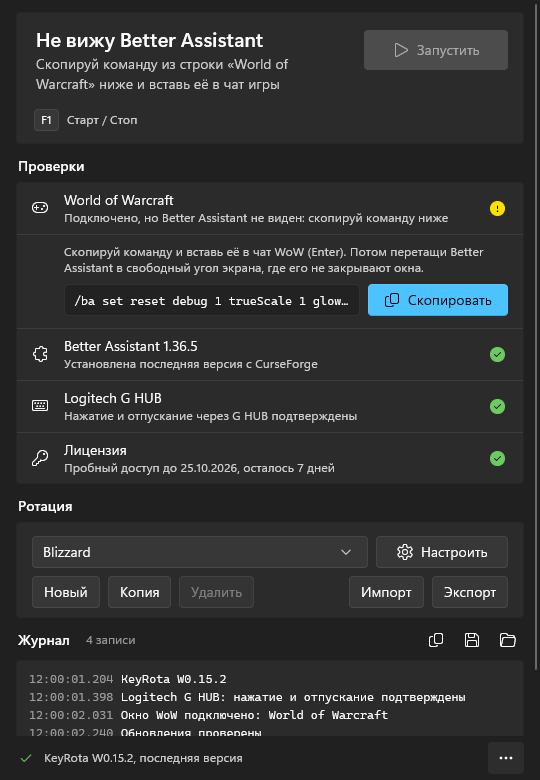
Скопируйте команду и вставьте её в чат игры. 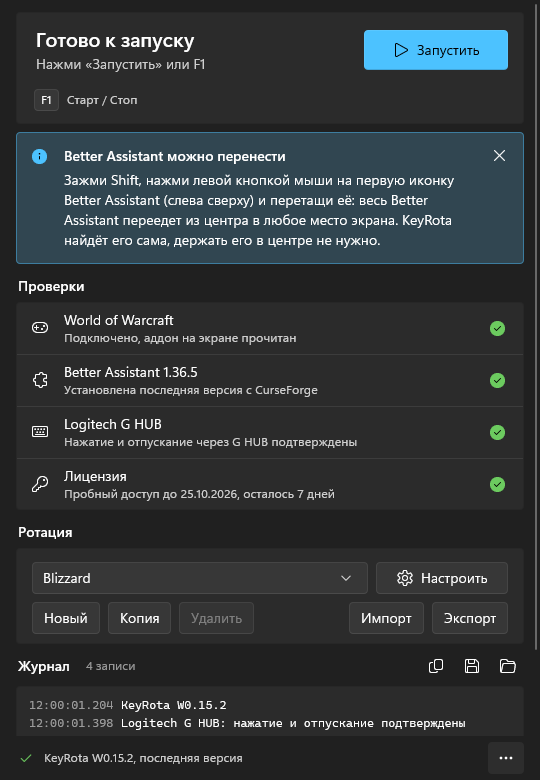
Better Assistant можно перенести в свободный угол экрана. 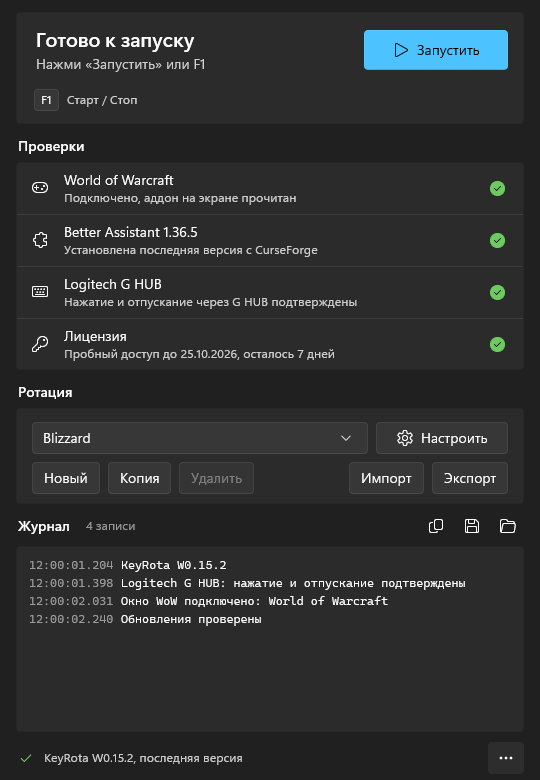
Всё готово: нажмите F1 или «Запустить». 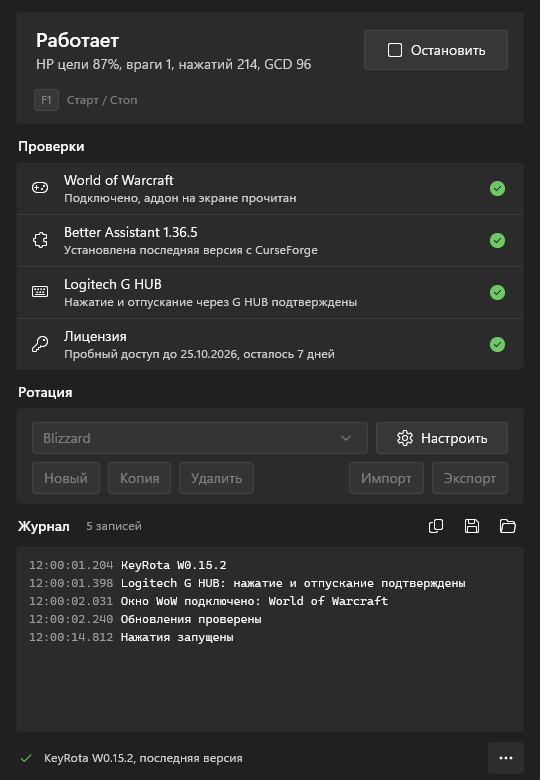
Ротация работает. Ещё раз F1 — остановка.
1. Скачайте KeyRota#
На главной странице сайта нажмите «Скачать для Windows». Нужна Windows 10 или Windows 11.
2. Установите#
Откройте скачанный файл KeyRotaSetup.exe. KeyRota установится сама, без мастера установки и без прав администратора, и сразу откроется. Ярлыки появятся в меню «Пуск» и на рабочем столе.
3. Подождите, пока всё подготовится#
При первом запуске KeyRota сама готовит всё, что ей нужно. В блоке «Проверки» строки по очереди становятся зелёными:
- World of Warcraft: KeyRota находит папку игры и подключится к игре, когда вы её запустите.
- Better Assistant: KeyRota сама ставит в игру это дополнение и потом сама его обновляет.
- Logitech G HUB: если его нет, KeyRota скачает и откроет установщик Logitech. Когда Windows спросит, разрешить ли ему вносить изменения, нажмите «Да» и дождитесь конца установки.
4. Активируйте лицензию#
В строке «Лицензия» нажмите «Активировать пробный доступ»: 7 дней без ограничений. Если у вас уже есть ключ, вставьте его в поле и нажмите «Активировать».
5. Подключите игру#
Запустите World of Warcraft и войдите в игру персонажем: KeyRota подключится к ней сама.
Если вверху окна KeyRota написано «Не вижу Better Assistant», нажмите «Скопировать» в строке World of Warcraft, вставьте команду в чат игры и нажмите Enter.
Better Assistant появится на экране игры. Его можно перенести в свободный угол: зажмите Shift и перетащите левой кнопкой мыши его первую иконку (слева сверху). Главное, чтобы его не закрывали другие окна.
6. Запустите ротацию#
Когда все строки зелёные, вверху окна написано «Готово к запуску». В блоке «Ротация» выбран профиль Blizzard: KeyRota будет играть ротацию, которую подсказывает сама игра, на любом классе и специализации.
Нажмите F1 или «Запустить». Чтобы остановить, ещё раз нажмите F1 или «Остановить».
7. По желанию#
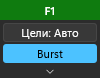
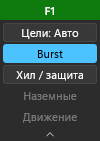
- Над игрой видна маленькая панель быстрых настроек. Цвет её шапки показывает состояние: зелёный — ротация работает, жёлтый — пауза, пока открыт чат, красный — остановлена. Панель можно перетащить за шапку, свернуть стрелкой внизу или скрыть в меню «…».
- Свои ротации появляются в том же списке «Ротация», ниже профиля Blizzard. Для них работают F2 (режим целей: Авто, Одна, Много), F3 (Burst) и кнопки панели. В профиле Blizzard они не нужны и приглушены.
KeyRota обновляется сама: новую версию и свежий Better Assistant она ставит при запуске.
macOS
На Mac всё так же, только клавиши другие: ⌃⇧Пробел — запуск и остановка, ⌃⇧T — режим целей, ⌃⇧B — Burst. При первом запуске KeyRota попросит разрешения «Запись экрана» и «Универсальный доступ», а Logitech G HUB на Mac не нужен.