Частые вопросы
Обновлено 18.10.2026
Короткие ответы на то, что чаще всего спрашивают. Вопросы о своих ротациях собраны в разделе Продвинутая ротация.
Better Assistant не виден на экране#
Если вверху окна KeyRota написано «Не вижу Better Assistant»:
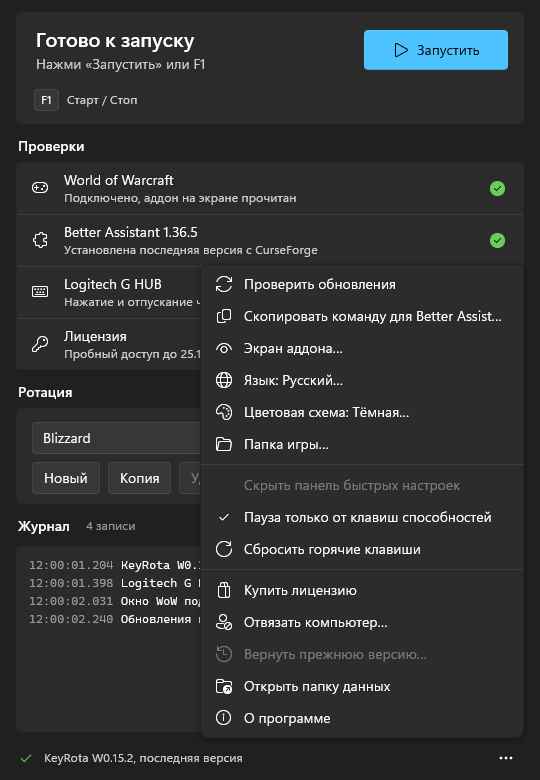
- В строке World of Warcraft нажмите «Скопировать», вставьте команду в чат игры и нажмите Enter. Та же команда есть в меню «…» — «Скопировать команду для Better Assistant».
- Проверьте, что Better Assistant виден целиком и его не закрывают другие окна: браузер, мессенджер, оверлеи. Удобнее всего держать его в свободном углу экрана: зажмите Shift и перетащите его первую иконку левой кнопкой мыши.
- Игра не должна быть свёрнута.
Если KeyRota пишет, каким окном закрыт Better Assistant, сдвиньте это окно или просто переключитесь в игру.
Logitech G HUB не подтверждён#
- Нажмите «Повторить» в строке Logitech G HUB.
- Если G HUB не установлен, KeyRota сама скачает установщик Logitech и откроет его. Разрешите ему вносить изменения и дождитесь конца установки.
- Если G HUB установлен, но не запущен, KeyRota запустит его сама.
- Если строка так и не стала зелёной, перезапустите KeyRota.
На Mac Logitech G HUB не нужен.
KeyRota не находит World of Warcraft#
- «Папка игры не найдена»: нажмите «Выбрать папку…» и укажите папку, куда установлена игра. Сменить её можно и потом: меню «…» — «Папка игры…».
- «Не запущен — подключусь сам, когда окно появится»: просто запустите игру.
- «WoW свёрнута»: разверните окно игры.
KeyRota ничего не нажимает#
Проверьте по порядку:
- Все строки «Проверок» зелёные. Если вверху «Нужен ключ», активируйте лицензию или пробный доступ.
- Ротация запущена: вверху окна «Работает». Если нет, нажмите F1 или «Запустить».
- Окно игры активно: вы играете в нём, а не в другом окне.
- Чат игры закрыт. Пока он открыт, KeyRota на паузе (шапка панели жёлтая), после Enter или Escape всё продолжится само.
- Способности стоят на панелях действий, и на них назначены клавиши.
- Better Assistant виден на экране (см. выше).
Как остановить ротацию#
Ещё раз нажмите F1 или «Остановить» в окне KeyRota. Escape ротацию не останавливает. Другую клавишу можно задать, нажав на клавишу в верхнем блоке окна; вернуть привычные — меню «…» — «Сбросить горячие клавиши».
Обновления#
Ничего делать не нужно: при запуске KeyRota сама ставит новую версию и свежий Better Assistant. Если обновление вышло, пока ротация работает, KeyRota не мешает игре: внизу окна появится «Найдена новая версия» и кнопка «Установить». Проверить вручную можно в меню «…» — «Проверить обновления».
Язык и цветовая схема#
Откройте меню «…» в правом нижнем углу окна: там «Язык» и «Цветовая схема». По умолчанию язык как в ОС, а схема тёмная.
Blizzard или продвинутая ротация#
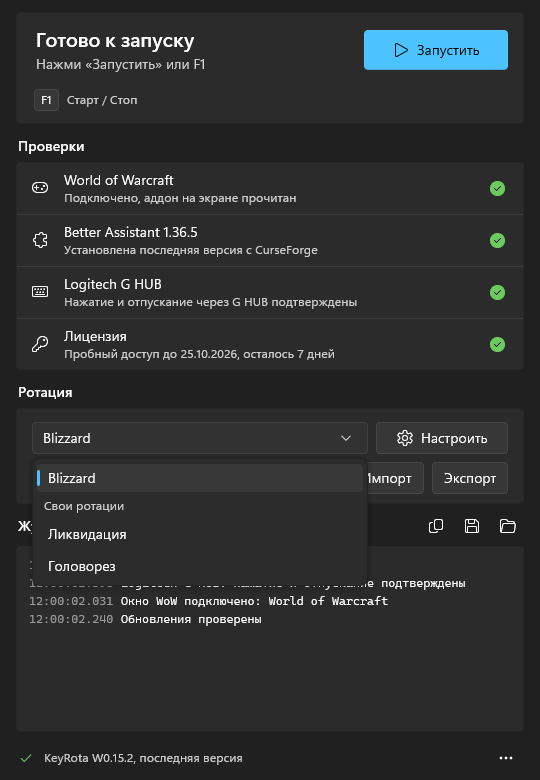
- Blizzard: ротация, которую подсказывает сама игра. Работает на любом классе и специализации для нанесения урона (ДД, РДД) и танкования сразу, настраивать ничего не нужно.
- Продвинутая ротация: ваши собственные правила, что нажимать и когда: доты, большие кулдауны по кнопке Burst, своя логика для нескольких целей. Проще всего собрать её с ИИ-агентом, всё остальное — в разделе Продвинутая ротация.
Выбрать ротацию можно в списке «Ротация», когда ротация остановлена.