처음 시작하기
업데이트: 2026. 10. 18.
KeyRota는 거의 모든 것을 알아서 설정합니다. 다운로드하고 버튼 몇 개를 누른 다음 F1 키로 로테이션을 시작하기만 하면 됩니다.
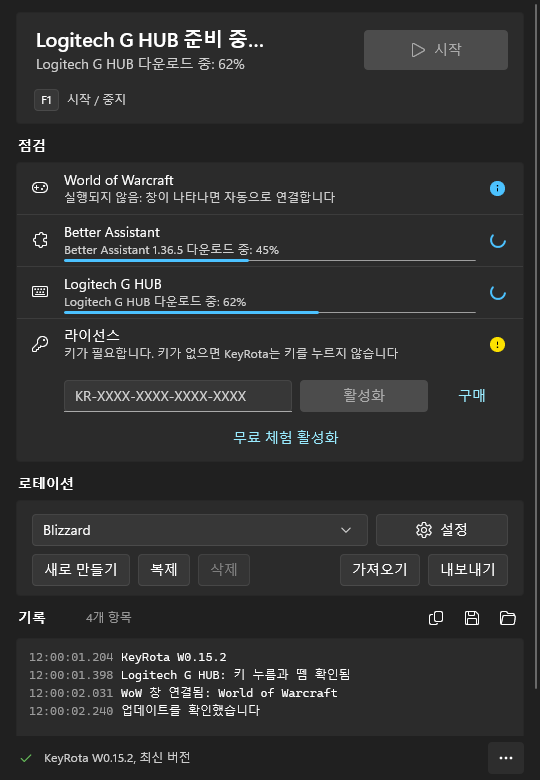
KeyRota가 필요한 것을 모두 준비하며, “점검”의 항목이 하나씩 초록색으로 바뀝니다. 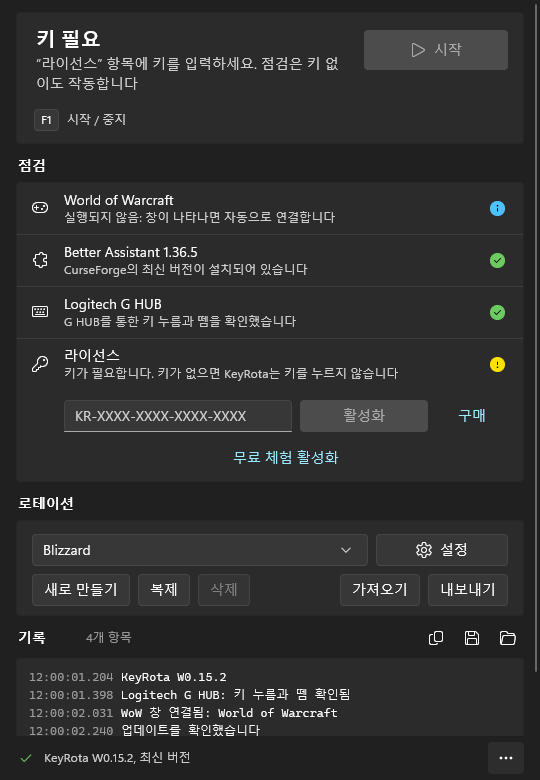
“무료 체험 활성화”를 클릭하거나 키를 붙여넣으세요. 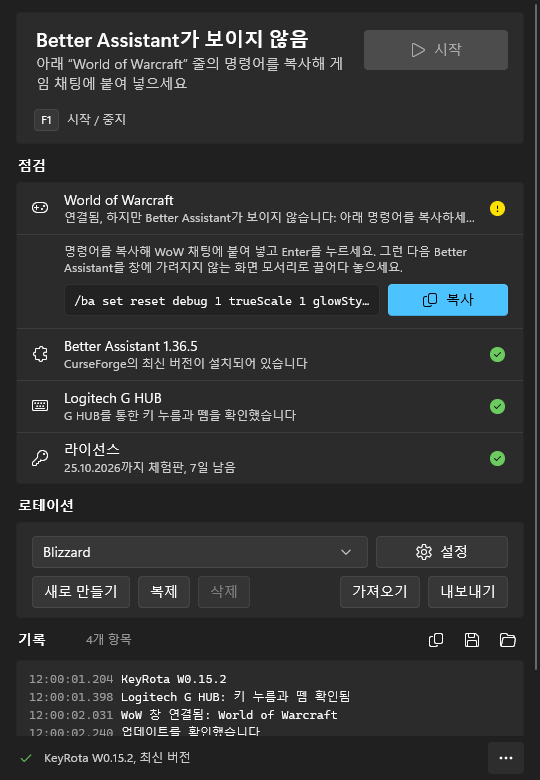
명령어를 복사해 게임 채팅에 붙여넣으세요. 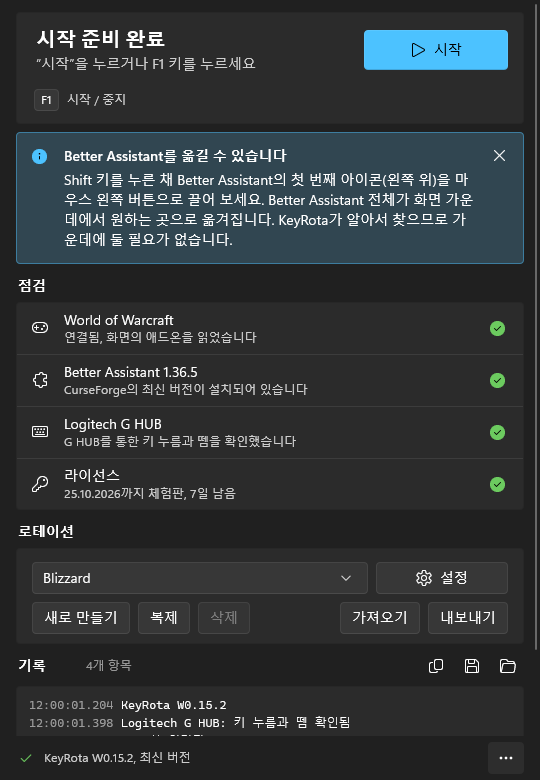
Better Assistant는 화면의 빈 모서리로 옮길 수 있습니다. 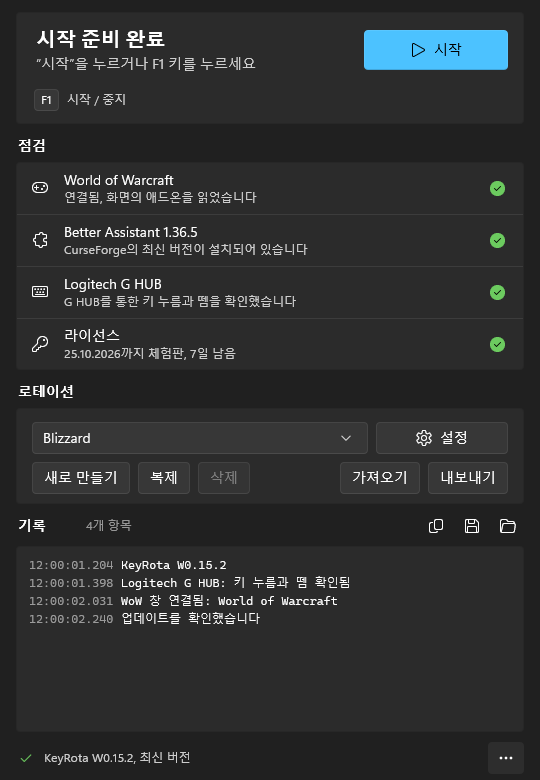
준비 완료: F1 키나 “시작”을 누르세요. 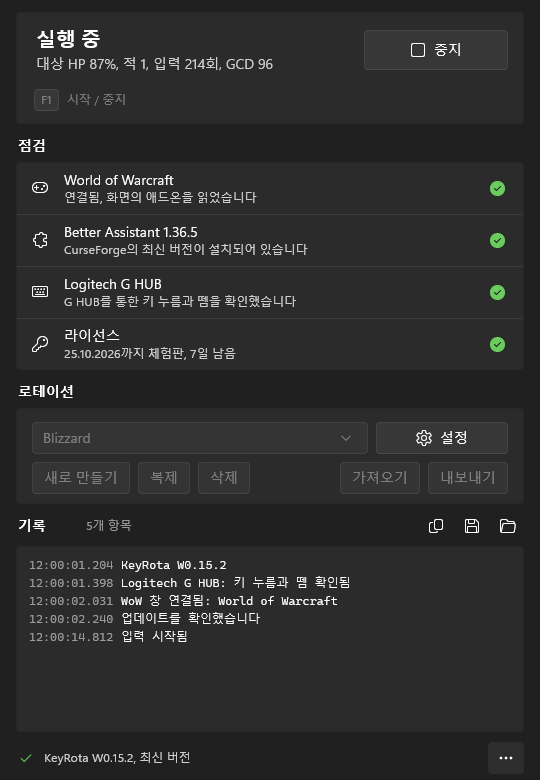
로테이션이 실행 중입니다. 멈추려면 F1 키를 한 번 더 누르세요.
1. KeyRota 다운로드#
사이트 첫 페이지에서 Windows용 다운로드를 클릭합니다. Windows 10 또는 Windows 11이 필요합니다.
2. 설치#
다운로드한 KeyRotaSetup.exe 파일을 엽니다. KeyRota는 설치 마법사나 관리자 권한 없이 스스로 설치되고 바로 열립니다. 시작 메뉴와 바탕 화면에 바로 가기가 생깁니다.
3. 준비가 끝날 때까지 기다리기#
처음 실행하면 KeyRota가 필요한 것을 모두 알아서 준비합니다. “점검” 블록의 항목이 하나씩 초록색으로 바뀝니다.
- World of Warcraft: KeyRota가 게임 폴더를 찾고, 게임을 실행하면 바로 연결합니다.
- Better Assistant: KeyRota가 이 애드온을 게임에 설치하고 항상 최신 상태로 유지합니다.
- Logitech G HUB: 설치되어 있지 않으면 KeyRota가 Logitech 설치 프로그램을 다운로드해 엽니다. Windows에서 변경을 허용할지 물으면 “예”를 클릭하고 설치가 끝날 때까지 기다리세요.
4. 라이선스 활성화#
“라이선스” 항목에서 “무료 체험 활성화”를 클릭하세요. 7일 동안 제한 없이 사용할 수 있습니다. 이미 키가 있다면 입력란에 붙여넣고 “활성화”를 클릭하세요.
5. 게임 연결#
World of Warcraft를 실행하고 캐릭터로 접속하세요. KeyRota가 알아서 게임에 연결합니다.
KeyRota 창 위쪽에 “Better Assistant가 보이지 않음”이라고 표시되면 World of Warcraft 항목에서 “복사”를 클릭하고, 명령어를 게임 채팅에 붙여넣은 다음 Enter 키를 누르세요.
그러면 게임 화면에 Better Assistant가 나타납니다. Better Assistant는 화면의 빈 모서리로 옮길 수 있습니다. Shift 키를 누른 채 첫 번째 아이콘(왼쪽 위)을 마우스 왼쪽 버튼으로 끌어 옮기세요. 중요한 것은 다른 창이 Better Assistant를 가리지 않는 것입니다.
6. 로테이션 시작#
모든 항목이 초록색이 되면 창 위쪽에 “시작 준비 완료”가 표시됩니다. “로테이션” 블록에는 Blizzard 프로필이 선택되어 있습니다. 이 프로필에서 KeyRota는 게임이 직접 추천하는 로테이션을 플레이하며, 모든 직업과 전문화에서 작동합니다.
F1 키나 “시작”을 누르세요. 멈추려면 F1 키를 한 번 더 누르거나 “중지”를 클릭하세요.
7. 원한다면#
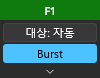
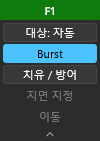
- 게임 화면 위에 작은 빠른 설정 패널이 표시됩니다. 패널 상단의 색으로 상태를 알 수 있습니다. 초록색은 로테이션 실행 중, 노란색은 채팅이 열려 있어 일시 정지된 상태, 빨간색은 중지된 상태입니다. 패널은 상단을 잡고 끌어서 옮기거나, 아래쪽 화살표로 접거나, “…” 메뉴에서 숨길 수 있습니다.
- 직접 만든 로테이션은 같은 “로테이션” 목록의 Blizzard 프로필 아래에 나타납니다. 이런 로테이션에서는 F2(대상 모드: 자동, 단일, 광역), F3(Burst)와 패널 버튼을 사용합니다. Blizzard 프로필에는 필요 없으므로 흐리게 표시됩니다.
KeyRota는 스스로 업데이트합니다. 실행할 때 새 버전과 최신 Better Assistant를 설치합니다.
macOS
Mac에서도 모두 똑같이 작동하며 키만 다릅니다. ⌃⇧Space는 시작과 중지, ⌃⇧T는 대상 모드 전환, ⌃⇧B는 Burst입니다. 처음 실행하면 KeyRota가 “화면 기록”과 “손쉬운 사용” 권한을 요청합니다. Mac에서는 Logitech G HUB가 필요 없습니다.