新手入门
更新于 2026年10月18日
KeyRota 几乎能自动设置好一切:你只需下载它,点几下按钮,再按 F1 启动循环。
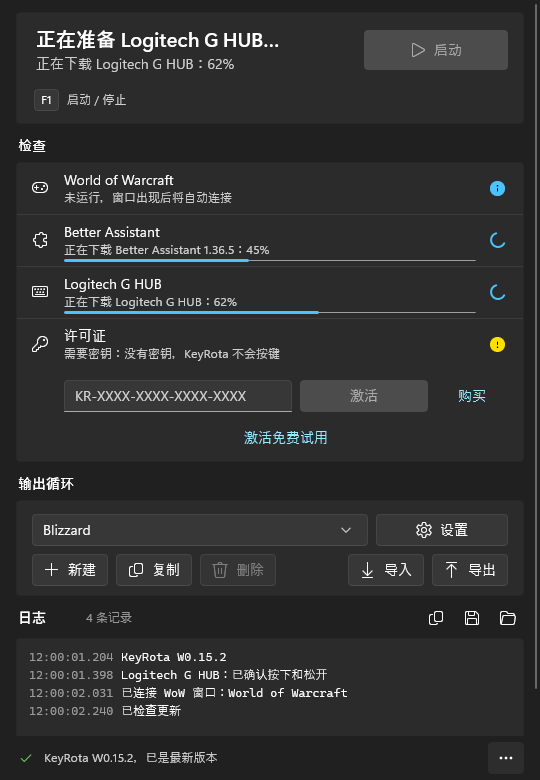
KeyRota 会自动准备好所需的一切,“检查”中的各行会依次变绿。 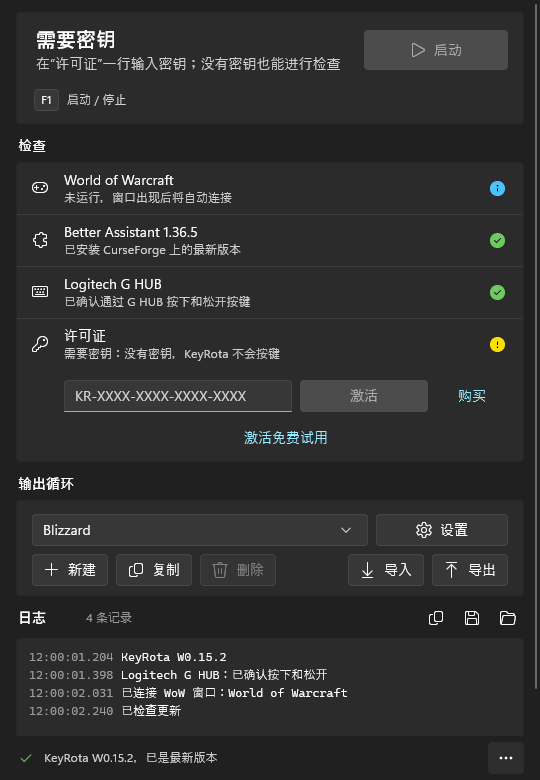
点击“激活免费试用”,或粘贴你的密钥。 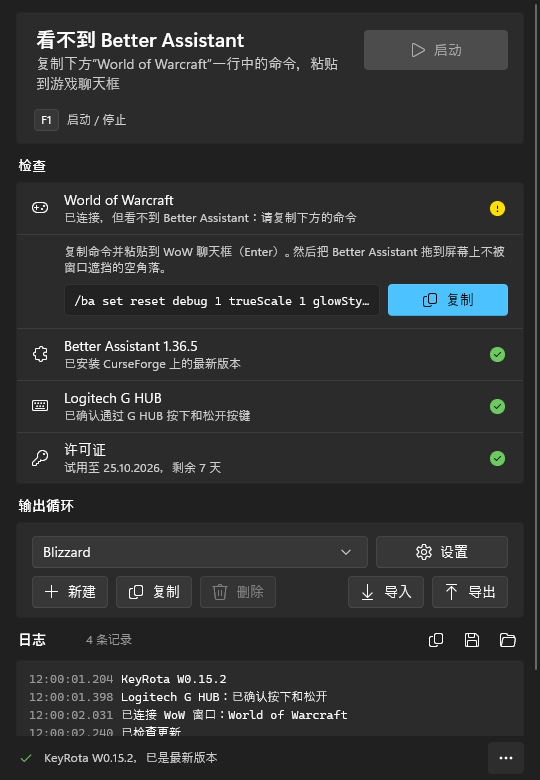
复制命令,粘贴到游戏聊天框中。 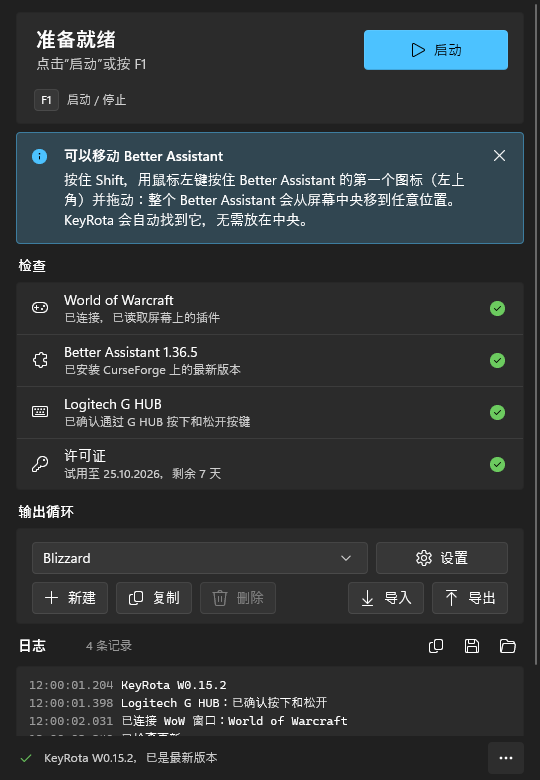
可以把 Better Assistant 移到屏幕上的空角落。 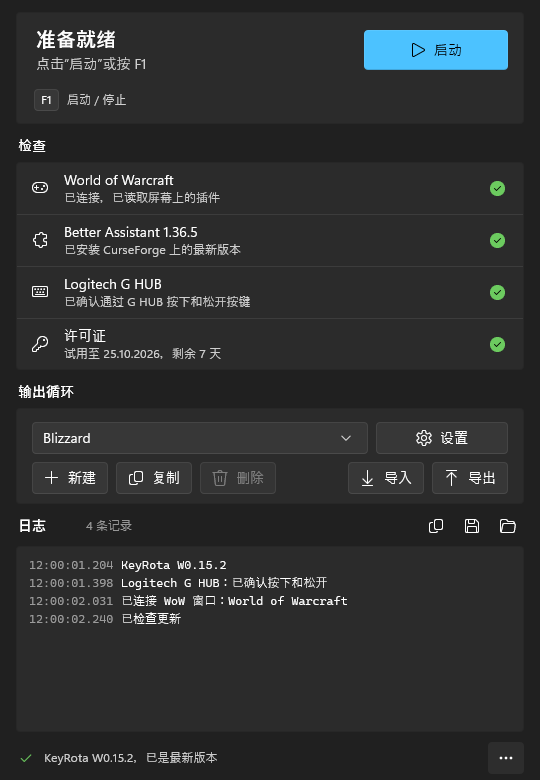
一切就绪:按 F1 或点击“启动”。 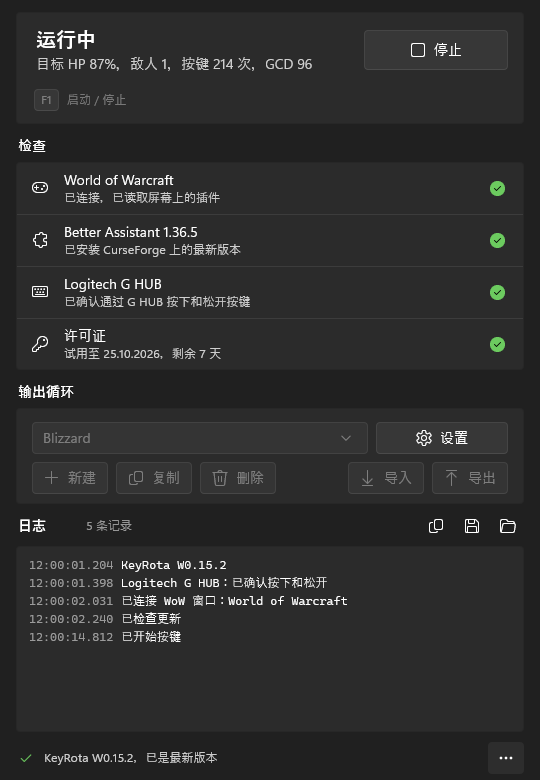
循环正在运行。再按一次 F1 即可停止。
1. 下载 KeyRota#
在网站首页点击“下载 Windows 版”。需要 Windows 10 或 Windows 11。
2. 安装#
打开下载好的 KeyRotaSetup.exe。KeyRota 会自动安装,无需安装向导,也无需管理员权限,装好后立即打开。“开始”菜单和桌面上会出现快捷方式。
3. 等待准备完成#
首次启动时,KeyRota 会自动准备好所需的一切。在“检查”区块中,各行会依次变绿:
- World of Warcraft:KeyRota 会找到游戏文件夹,并在你启动游戏后自动连接。
- Better Assistant:KeyRota 会把这个插件安装到游戏中,之后也会自动更新它。
- Logitech G HUB:如果没有安装,KeyRota 会下载并打开 Logitech 安装程序。当 Windows 询问是否允许它对设备进行更改时,点击“是”,然后等待安装完成。
4. 激活许可证#
在“许可证”一行点击“激活免费试用”:7 天,无任何限制。如果你已有密钥,请把它粘贴到输入框中,然后点击“激活”。
5. 连接游戏#
启动《魔兽世界》并用角色进入游戏:KeyRota 会自动连接。
如果 KeyRota 窗口顶部显示“看不到 Better Assistant”,请在 World of Warcraft 一行点击“复制”,把命令粘贴到游戏聊天框中,然后按 Enter。
Better Assistant 会出现在游戏画面上。你可以把它移到空角落:按住 Shift,用鼠标左键拖动它的第一个图标(左上角)。关键是不要让其他窗口挡住它。
6. 启动循环#
所有行都变绿后,窗口顶部会显示“准备就绪”。“输出循环”区块中已选中 Blizzard 配置:KeyRota 会按游戏自己推荐的循环来打,适用于任何职业和专精。
按 F1 或点击“启动”。要停止,再按一次 F1 或点击“停止”。
7. 可选设置#
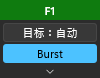
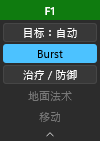
- 游戏画面上方会显示一个小小的快速设置面板。标题栏的颜色表示当前状态:绿色表示循环正在运行,黄色表示聊天框打开期间暂停,红色表示已停止。按住标题栏可以拖动面板,点击底部的箭头可以折叠面板,也可以在“…”菜单中隐藏它。
- 你自己的循环会出现在同一个“输出循环”列表中,位于 Blizzard 配置下方。它们可以使用 F2(目标模式:自动、单体、群体)、F3(Burst)和面板上的按钮。Blizzard 配置用不到这些按钮,所以它们显示为灰色。
KeyRota 会自动更新:每次启动时,它都会安装新版本和最新的 Better Assistant。
macOS
在 Mac 上用法完全相同,只是按键不同:⌃⇧Space 启动和停止,⌃⇧T 切换目标模式,⌃⇧B 是 Burst。首次启动时,KeyRota 会请求“录屏与系统录音”(屏幕录制)和“辅助功能”权限。Mac 上不需要 Logitech G HUB。